「ChatGPTでガントチャートをサッと作れないか?」――プロジェクトの計画段階で、多くの人が一度は試す方法です。結論から言うと、ChatGPTでガントチャートは「作れる」が「描画はできない」。この微妙な違いを理解すると、遠回りせずに最適なやり方へたどり着けます。本記事では、ChatGPTでガントチャートを作る現実的な3つの方法をプロンプト例つきで解説し、その上で多くの記事が触れない「限界」と、2026年時点での次の答えまでをまとめます。
先に結論
- ChatGPTは図を描画できない。できるのはタスク・期間・依存関係をテキストで生成すること。
- 現実的な方法は3つ:① Mermaid記法/② スプレッドシート用の表/③ 専用GPTs・AIツール。
- いずれも出力は静的。日程が1つ動くたびに手作業で作り直しになるのが共通の弱点。
- AIと繋がったまま動かし続けたいなら、Claude(MCP)対応の AIガントチャートツール に渡すのが2026年の最適解。
そもそもChatGPTでガントチャートは作れるのか
ChatGPTは文章・コード・表の生成は得意ですが、インタラクティブなガントチャートの図そのものを画面に描くことはできません。つまり「タスクAは5日、その後にタスクBが3日…」という中身(設計図)を作るのは得意でも、その設計図を見やすいバーチャートに変換するのは別のツールの役割になります。
この前提を押さえると、ChatGPT活用の型はシンプルです。「ChatGPTで設計図を作る → 図にできるツールに渡す」。以下の3手法は、すべてこの型のバリエーションです。
方法① Mermaid記法で作る(最も手軽)
Mermaidは、テキストを図に変換する記法です。ChatGPTにMermaidのgantt記法で出力させ、それを対応ツールに貼ると図になります。
プロンプト例:
新しいWebサイトのリニューアルプロジェクトを、要件定義・設計・開発・テスト・公開の5フェーズで計画しています。各フェーズのタスクと所要日数、依存関係を考え、Mermaidのgantt記法で出力してください。開始日は2026-07-01とします。
返ってきたコードを Mermaid Live Editor、Notion、Obsidian、GitHub などに貼ると図として表示されます。
向いているケース:短期・少数タスクのざっくりした可視化、ドキュメントへの埋め込み。
弱点:担当者・進捗・実績の管理ができない。日程変更のたびにコードを手で直す必要がある。
方法② スプレッドシート用の表を作らせる
ExcelやGoogleスプレッドシートでガントを管理したい場合は、ChatGPTに表形式(タスク/開始日/終了日/担当者/進捗)で出力させ、貼り付けます。条件付き書式でバーを表現すれば、見慣れたスプレッドシートのガントになります。
プロンプト例:
上記のタスクを、「タスク名・開始日・終了日・所要日数・担当者・依存タスク」の列を持つ表(CSV)で出力してください。日付はYYYY-MM-DD形式で。
向いているケース:既存のExcel運用に乗せたい、関数で集計したい。
弱点:依存関係の自動再計算ができず、行が増えると破綻しやすい。詳しくは Excelガントチャートの限界 でも解説しています。
方法③ 専用GPTsやAIツールに任せる
「Gantt Chart Maker」系のGPTsや、プロンプトからガントを生成する外部AIツールもあります。手軽さは魅力ですが、生成された図がそのサービスの中に閉じてしまい、自社の運用ツールに持ち出しにくいこと、編集や共有・チーム管理が弱いことが多い点に注意が必要です。ツール選びの観点は AIガントチャートツール徹底比較 にまとめています。
核心:ChatGPT(と“一発生成AI”)の限界
3手法に共通する弱点は、出力が「静的なスナップショット」であることです。プロジェクトは生き物で、毎日のように日程・担当・優先度が変わります。ところがChatGPTが作ったガントは、生成した瞬間にAIから切り離されます。
| やりたいこと | ChatGPT単体 |
|---|---|
| タスクと期間のドラフト作成 | ◎ 得意 |
| 図として描画 | ✕ できない(別ツール必須) |
| 1日ずらしたら後続を自動で再計算 | ✕ 手作業でやり直し |
| クリティカルパスを保ったまま更新 | ✕ 維持できない |
| 担当者・進捗の継続管理 | ✕ 不向き |
| チームでの共有・編集 | ✕ 不向き |
つまり、ChatGPTは「計画の叩き台づくり」までは最高の相棒。しかし「その後ずっとプロジェクトを動かす」フェーズでは、別の仕組みが要ります。
2026年の答え:AIと“繋がったまま”動かすガント(Claude × MCP)
2024年にAnthropicが公開した MCP(Model Context Protocol) は、AIアシスタントと外部サービスを直接つなぐ共通規格です。これにより、Claude(Desktop / Code / Cursor)から ガントチャートツールを直接操作 できるようになりました。ChatGPTの「一度きりの生成」とは決定的に違い、AIがツールの中のデータを読み書きしながら、ガントを動かし続けられます。
たとえばGantyをClaudeにMCP接続すると、こんな操作が自然言語のまま行えます:
- 「来週のリリースに必要なタスクを洗い出して登録して」→ タスクが実際にガントに追加される
- 「設計の完了が2日遅れた。後続を全部ずらして」→ 依存関係を保ったまま自動で再スケジュール
- 「いまのクリティカルパスは?」→ サーバー側で計算した正確な答えが返る(AIの当て推量ではない)
| ChatGPTで生成 | Claude × MCP で運用 | |
|---|---|---|
| 性質 | 一発生成(静的) | 動かし続ける(動的) |
| 図・編集・共有 | 別ツールに移す必要 | そのまま編集・Excel出力・URL共有 |
| 日程変更の再計算 | 手作業 | 自動(依存・クリティカルパス維持) |
| チーム運用 | 不向き | そのまま共有可 |
ChatGPT派でも大丈夫:おすすめの実用フロー
普段ChatGPTを使っている人も、乗り換える必要はありません。得意なところだけ使い分けるのが現実的です。
- ChatGPTで叩き台:タスク分解・期間・依存のドラフトを作る(方法①②)
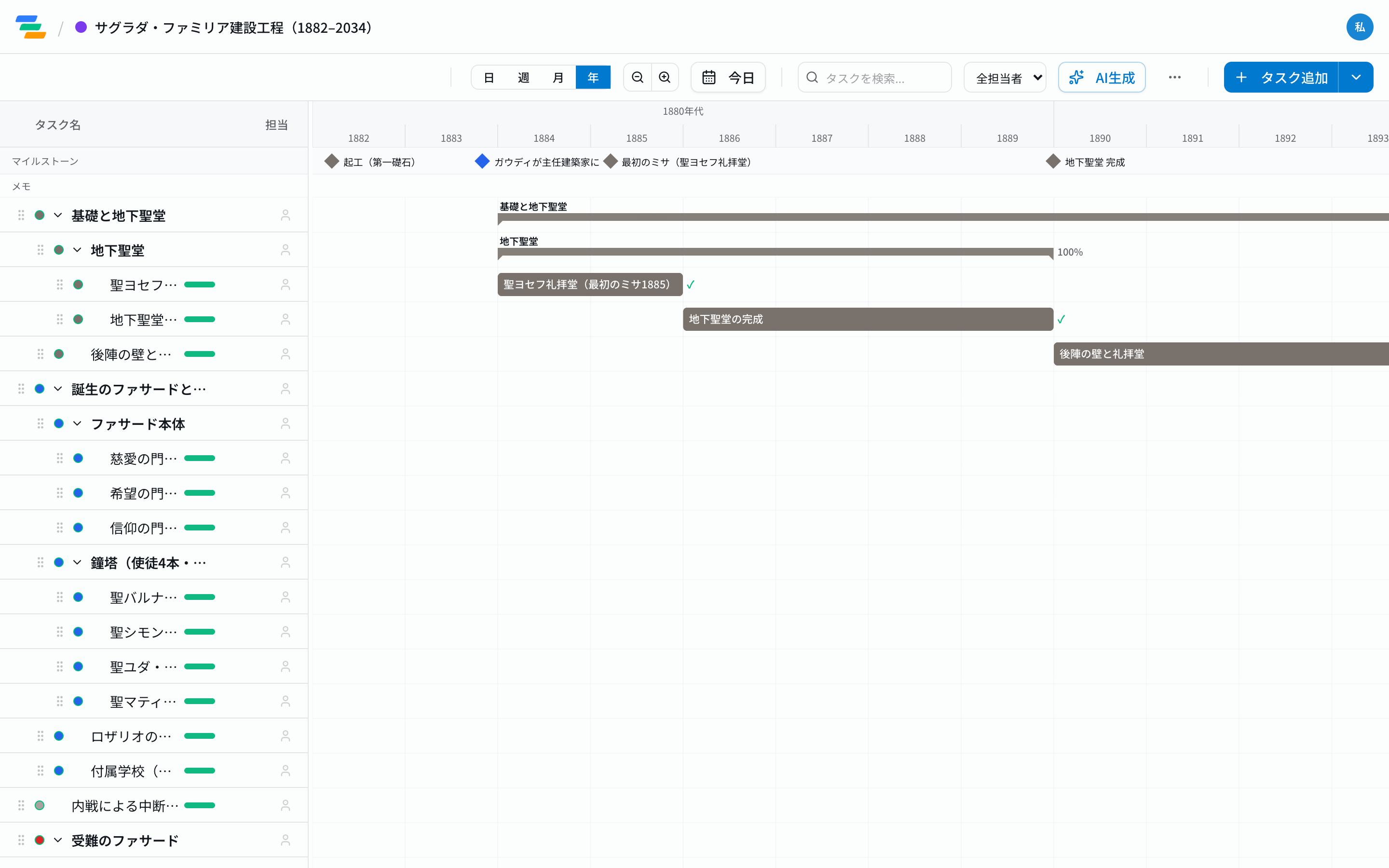
- Gantyに取り込む:ドラフトを ガントチャートツール に入れて、本物の編集可能なガントにする。GantyならAIがタスクを自動生成して構造化
- あとはGantyで運用:ドラッグ&ドロップで調整、Excel出力、チーム共有。Claudeを使うならMCPで自然言語のまま運用
「AIで計画を立てる」と「ガントとして動かす」を分担させる――これが2026年時点でいちばんストレスの少ない進め方です。
まとめ
ChatGPTでガントチャートは作れます。ただし“描画”はできず、Mermaid・スプレッドシート・専用ツールのいずれかに渡す必要があり、出力は静的です。計画の叩き台づくりにはChatGPTを存分に使い、そこから先の「動かし続けるガント」は、AIと繋がったまま運用できるツールに任せるのが賢い分担です。
Gantyは3名まで無料で、ChatGPTで作った計画の取り込みから、Claude(MCP)連携による自然言語運用までをカバーします。まずは 無料で試す か、AIでプロジェクト管理を自動化するガイド で全体像をつかんでみてください。基礎から押さえたい方は ガントチャート完全ガイド もどうぞ。
関連記事
Claudeでガントチャートを作る・動かす方法【2026】Artifactsの限界とMCP連携
Claudeでガントチャートを作る3つの方法(Artifacts/Mermaid・Claude Codeスキル・MCP連携)を整理。Artifactsは手軽だが“静的で一度きり”。MCP連携なら、Claude Desktop/Codeから自然言語で“生きたガントチャート”を読み書き・再計算し続けられます。接続手順つき。
2026-06-06AIでガントチャートを自動生成する方法【2026】無料で使う手順とコツ
プロジェクトの概要を一文入力するだけで、AIがタスクと日程を自動生成。本記事ではAIガントチャートを無料で自動生成する具体的な手順、精度を上げるプロンプトのコツ、そして「生成して終わり」にしないための運用方法まで解説します。Gantyは3名まで永年無料・クレジットカード不要。
2026-09-18AIガントチャートツール徹底比較 2026年版|Claude MCP・ChatGPT・専用SaaSの選び方
2026年版・AI対応ガントチャートツール9製品を徹底比較。Claude MCP連携・ChatGPT・Asana AI・Microsoft Project Copilot・Monday AIの強み弱みと、チームタイプ別の選び方を解説した買い手向け実務ガイド。