「Claudeでガントチャートを作りたい」と思ったとき、実は3つの方法があり、それぞれ向き不向きがはっきり分かれます。手軽なArtifacts、Claude Codeのスキル、そしてMCP連携です。本記事では3手法を整理し、Artifactsの“静的で一度きり”という限界と、その先にある「Claudeから動かし続けられる生きたガントチャート」の作り方(接続手順つき)まで解説します。
先に結論
- Claudeでガントを作る方法は3つ:① Artifacts(Mermaid/HTML)/② Claude Codeスキル/③ MCP連携。
- ①②は手軽だが静的・一度きり。再計算・進捗管理・チーム共有には向かない。
- 継続運用するなら③。MCPでGantyに接続すれば、Claudeから自然言語でタスクの読み書き・再計算まで動かし続けられる。
- Claude無料版 × Ganty無料プランの“無料同士”でも始められる。
Claudeでガントチャートを作る3つの方法
方法① Artifacts でMermaid/HTMLの図を出す
もっとも手軽な方法です。「このプロジェクトのガントチャートをMermaidで作って」と頼めば、Claudeが数秒で図を生成します。ドキュメントに貼る、ざっと共有する用途には十分です。ただし出力は静的なスナップショットで、後から日程を動かしても自動では追従しません。
方法② Claude Codeのスキルで生成する
Claude Code向けには「Mermaid Gantt Generator」「Timeline Creator」などのスキルがあり、タスク一覧から図やHTMLを生成できます。エンジニアがドキュメント生成の一部として使うには便利ですが、これも生成物はファイルであり、生きたプロジェクト管理ツールではありません。
方法③ MCP連携で実ツールを直接操作する
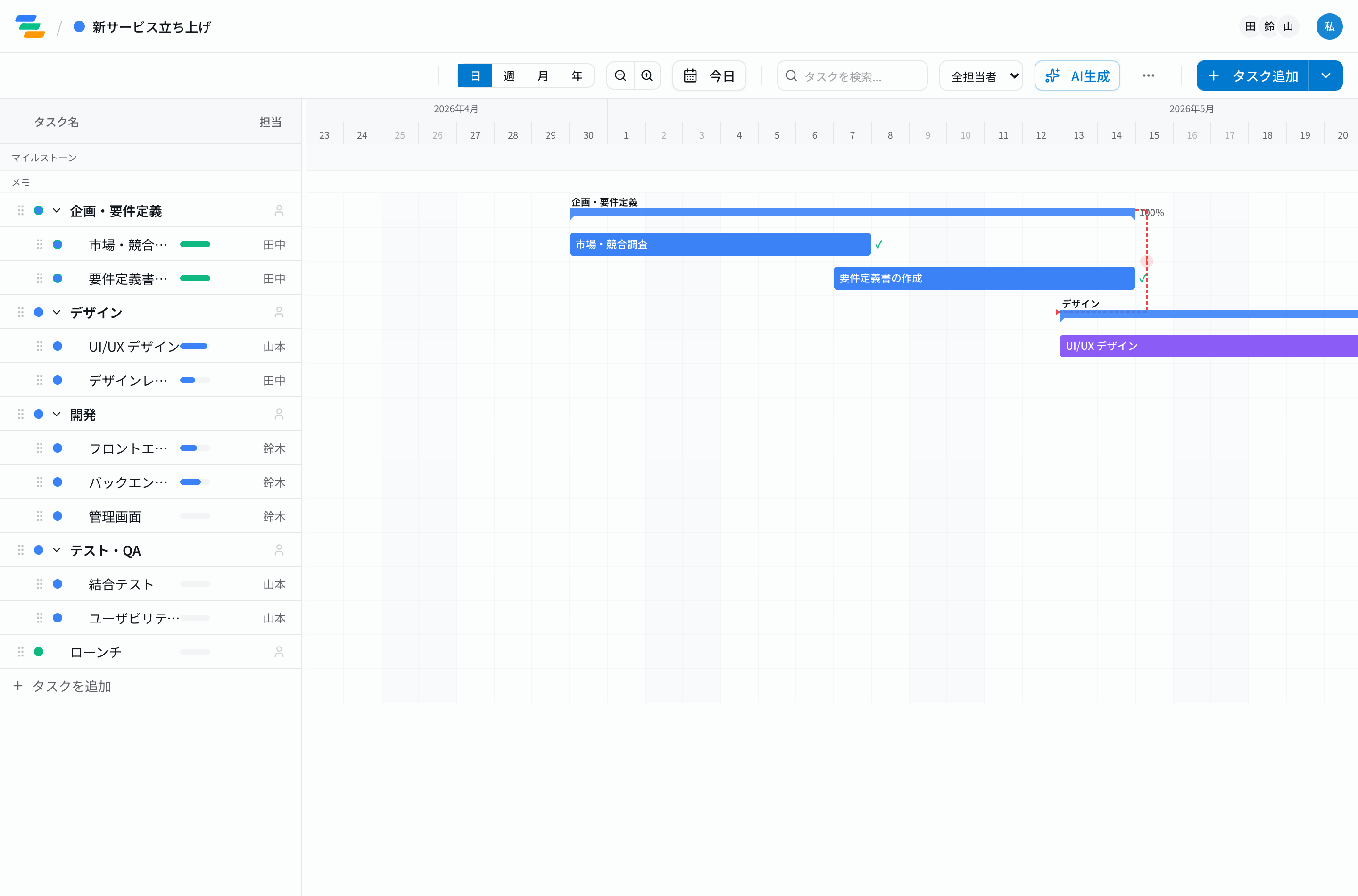
2024年にAnthropicが公開した MCP(Model Context Protocol) を使うと、ClaudeからGantyのような本物のガントチャートツールを直接読み書きできます。①②との決定的な違いは、ガントが静的な出力ではなく、編集・再計算・共有が可能な“生きたデータ”であること。これが継続運用での本命です。
ArtifactsとMermaidの限界(ここが分かれ目)
①②は素早い反面、プロジェクトを“回す”には向きません。
| やりたいこと | Artifacts / Mermaid | MCP連携(Ganty) |
|---|---|---|
| 図をサッと作る | ◎ | ◯ |
| 日程変更で後続を自動再計算 | ✕ | ◎ |
| クリティカルパス計算 | ✕ | ◎(サーバー側で正確に) |
| 進捗・担当の継続管理 | ✕ | ◎ |
| チームでの共有・編集 | ✕ | ◎(URL共有・共同編集) |
つまりArtifactsは「見せる図」、MCP連携は「動かすツール」。目的が“継続運用”なら③一択です。
ClaudeをガントチャートにMCP接続する手順
難しい開発は不要です。3分ほどで接続できます。
- Gantyでトークンを発行:設定 → APIトークン → 「新規トークン発行」。全プラン無料。
- ClaudeにMCPサーバーを登録:Claude Desktop / Code の設定で、エンドポイント
https://ganty.app/api/mcpと発行したトークンを設定。 - 接続:クライアントを再起動すると、Gantyのツールがクラウドから認識される。
うまく繋がらないときは MCPセットアップのトラブルシューティング を参照してください。詳しい設定は MCP連携ガイド にもまとめています。
接続後にClaudeからできること
接続すると、こんな操作が自然言語のまま行えます。
- 「来週のリリースに必要なタスクを洗い出して登録して」
- 「設計が2日遅れた。後続を全部ずらして」→ 依存関係を保ったまま再スケジュール
- 「いまのクリティカルパスは?」→ サーバー側で計算した正確な答え
具体的な活用シナリオは ClaudeのMCP連携でガントチャートを自動化する実例 に、Claude Code中心の使い方は Claude Codeでプロジェクト管理する完全ガイド にまとめています。
どのClaudeクライアントで使える?
Claude Desktop / Claude Code に加え、MCP対応のCursorなどでも利用できます。いずれも同じGantyのエンドポイントを設定するだけで、同じツール群を呼び出せます。GantyのMCP対応の詳細もどうぞ。
まとめ
Claudeでガントチャートを作る方法は3つ。サッと図にするだけならArtifacts、継続的にプロジェクトを動かすならMCP連携です。Artifactsの“静的な一発出力”で止まらず、Claudeとつながったまま運用したいなら、MCPで実ツールに接続するのが2026年の最適解です。
Gantyは3名まで無料、MCP連携も全プラン無料。Claude無料版との“無料同士”で今すぐ始められます。無料で試すか、登録不要デモつきの機能ページ AIガントチャート、ツール全体の比較は AIガントチャートツール徹底比較 をどうぞ。
関連記事
ClaudeのMCP連携でガントチャートを自動化する7つの実例 ― クリティカルパス計算と影響予測も追加
Ganty × Claude のMCP連携で時間が浮く7つの自動化シナリオ。朝会準備・遅延抽出・週次レポート・GitHub連携・自然言語編集、加えて新機能のクリティカルパス算出と「タスクをずらしたら?」影響予測まで、各プロンプト例つきで実務即適用可能。
2026-06-06ChatGPTでガントチャートを作る方法3選【2026年版】限界と「AIで動かす」次の答え
ChatGPTでガントチャートを作る現実的な3つの方法(Mermaid記法・スプレッドシート・専用GPTs)をプロンプト例つきで解説。さらに「ChatGPTは図を描けない・再計算できない」という限界と、その先にあるClaude(MCP)連携で“生きたガント”を動かす2026年の最適解まで。
2026-06-01Claude Codeでプロジェクト管理する完全ガイド|MCP連携で自然言語からガントチャートを操作する5実例
Claude Codeから自然言語でガントチャートを操作する完全ガイド。MCP連携の設定方法、PR/Issueからタスク自動生成、スプリント進捗の自動サマリ、リリース前チェックリスト生成など、開発者向けの実用5パターンを実務目線で解説。