「AIガントチャート」で検索すると9製品くらい出てきて、どれも似たような訴求で、結局どれを試すか決められない——本記事を読み終わる頃にはチームに最適な1〜2製品が明確に絞り込めます。2026年9月時点で実際に試せる9製品を、AI機能の実装方式・コスト・習得難度・チーム規模別の適合性で徹底比較しました。
結論(先に3行)
- AIで作って、AIから動かし続けたい → Ganty(MCP標準対応・3名まで無料)
- 開発チームでGit中心に回したい → Linear
- ガント表そのものの作り込みを重視 → GanttPRO などの専業ツール
目次
- 開発者中心の小〜中規模チーム(5〜50名) → Ganty または Linear。両方とも MCP 標準対応。Gantyは3名まで無料、Linearは Git統合重視なら。
- マーケ・営業を含む50名以上 → Asana AI または Monday AI。既存ワークフローに馴染ませやすい。
- エンタープライズ(500名以上、SSO/監査必須) → Microsoft Project + Copilot か Smartsheet。
「AIにガントチャート操作させてみたい」だけなら、まずは無料で5分で試せる Ganty が起点として最速。無料アカウント作成 →
本記事は「AIから操作できるか」を最重要指標として、各製品の AI 実装方式の違いから踏み込みます。「LLMにタスク一覧を推論させる」と「サーバー側で計算結果を返す」の差は、PMが普段感じる「AI、便利なのに肝心なところで間違える」の原因です。
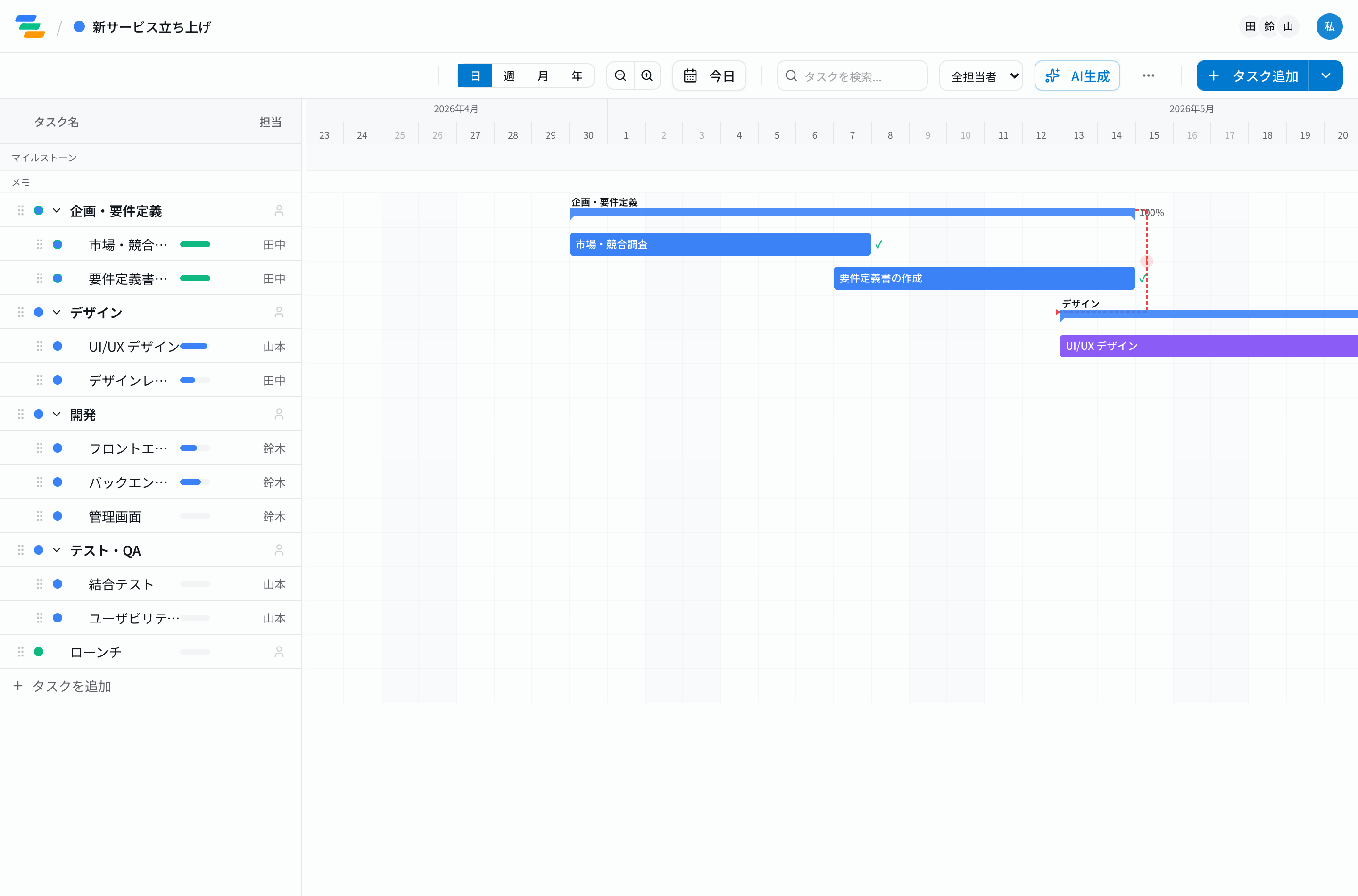
AI対応ガントチャートツールの3カテゴリ
2026年現在、市場に存在する「AI対応」を謳うガントチャート/PMツールは、AI機能の実装方式によって大きく3つに分類できます。それぞれ強みと弱みが明確に異なります。
- MCPネイティブ型: Claude等の汎用AIエージェントから自然言語で操作される前提で設計。書き込み・編集の自由度が圧倒的。Ganty・新興スタートアップが該当
- AIアドオン型: 既存ツールに「AI機能」を後付け。進捗サマリ・自然言語検索等の読み取り系で強い。Asana・Monday・ClickUp等が該当
- エンタープライズ統合型: 既存企業のM365エコシステムやGoogle Workspace内でCopilot/Geminiから操作。Microsoft Project + Copilot等が該当
比較対象9製品の選定基準
「AI機能をうたうガントチャート/PMツール」のうち、以下を満たす9製品を選びました:(1)ガントチャート表示が標準機能、(2)AI機能が単なるマーケティング用語ではなく実装済み、(3)2026年5月時点で実際に試せる状態にある。
製品別の特徴と評価
1. Ganty (本記事の運営) ★ MCPネイティブ
Claude MCP連携を全プラン無料で提供。自然言語でタスク作成・編集・進捗更新・期間変更が可能。複数期間タスクなどガント固有機能も充実。3名まで無料。
MCP対応ツールが増えるなかでの違いは日程計算の扱いです。LLMは日付計算を間違えやすいため、Gantyはクリティカルパス算出と「依存関係を辿った後続タスクの一括リスケ」をサーバー側で厳密に計算し、その結果をAIに返します。AIに任せても日程が壊れないのはこのためです。詳細はMCP活用5実例とAIガントチャートとは。
2. Linear (MCP対応・開発者向け)
2025年後半にMCP対応を追加。Gitフローと統合された開発者向けの操作性が強み。ガントチャート機能は基本的だが、Claude Codeとの相性が良い。スタートアップ開発チームに人気。
3. Asana + Asana AI (AIアドオン型)
進捗サマリ・自然言語検索・スマート目標設定が強み。公式MCPサーバー(V2)を提供しており、AIクライアントからタスクやプロジェクトを直接操作できます。タイムライン(=ガント機能)は搭載済みですが、ガント専用ツールというよりタイムラインビューです。マーケや営業を含む大規模チームに適合。
4. Monday.com + Monday AI
AI機能による自動化(タスク自動割り当て・期日提案)が充実。MCPは未対応だが、API経由でカスタム連携可能。UI/UXが整っており非エンジニアチームに人気。コスト高め。
5. ClickUp + ClickUp Brain
多機能を1つに統合する「オールインワン」志向。ClickUp Brain でドキュメント横断要約・タスク自動生成が可能。MCP対応は計画中。学習コストやや高め。
6. Microsoft Project + Copilot
M365エコシステム内でCopilotから操作可能。エンタープライズ用途の標準。MCP対応は無いがCopilotの自然言語インターフェースで類似体験が得られる。ライセンスコストと学習コストが高い。
7. Notion + Notion AI
厳密にはガントツールではないが、タイムラインビューでガント類似機能を提供。Notion AIで自動要約・関連タスク提案が可能。詳細はNotionガントチャートの限界参照。
8. Smartsheet + AI機能
Excel風の表形式とガント表示を組み合わせた老舗ツール。AI機能は最近強化されたが、UIが堅め。建設・製造の大規模プロジェクトに強い。
9. Wrike + AI Recommendations
タスクのリスク予測・締切提案などの予測系AIに強み。ガントチャート機能も完備。マーケ・クリエイティブチームに人気。
比較表:主要観点でのスコア
| 製品 | MCP対応 | AI書込み | 無料枠 | 習得難度 | 推奨チーム |
|---|---|---|---|---|---|
| Ganty | 標準 | ◎ | 3名 | 低 | 開発/小〜中規模 |
| Linear | 標準 | ◯ | あり | 中 | 開発スタートアップ |
| Asana | ベータ | △ | 15名 | 中 | マーケ含む大規模 |
| Monday | 未対応 | △ | 2名 | 低 | 非エンジニア中心 |
| ClickUp | 計画 | △ | あり | 高 | 多機能志向 |
| MS Project | (Copilot) | ◯ | 無 | 高 | エンタープライズ |
| GanttPRO | 未対応 | — | 無(試用) | 中 | ガント専業・従来型PM |
| TeamGantt | 未対応 | — | 制限あり | 低 | 小規模・入門 |
| Instagantt | 未対応 | — | 制限あり | 低 | Asana併用 |
専業ガントツールという選択肢(GanttPRO / TeamGantt / Instagantt)
ここまでは総合プロジェクト管理ツールのAI機能を比較しましたが、ガントチャートそのものの使い勝手を最優先するなら、ガント専業ツールも候補になります。いずれもプロンプトからのAI生成やMCP連携は持ちませんが、工程表としては成熟した製品です。
- GanttPRO — 作り込まれた有料の定番。リソース配分・ベースライン比較など従来型PMに強い。席課金で恒久無料プランは無し。→ GanttPROの代替を検討する
- TeamGantt — 初心者にやさしいUI。無料枠は範囲が限定的。→ TeamGanttの代替を検討する
- Instagantt — Asanaと併用した時に真価を発揮。Asana未使用なら旨みは薄い。→ Instaganttの代替を検討する
本記事で扱った総合ツールのガント機能に物足りなさを感じる場合は、Monday.comのガント代替・Asanaのガント代替も併せてどうぞ。予算をかけずに始めたい方は 無料で使えるAIガントチャートツール に「無料」の実態をまとめています。
「AI書込み ◎・MCP標準対応・3名まで無料」の組み合わせは Ganty だけ。比較を読み終わる前に、まず手を動かして試したい方は 5分で無料アカウント作成 →
他製品とのスイッチング負荷ゼロ(既存ガントチャートをExcelからインポート可能、退会も1クリック、カード登録不要)。
チームタイプ別の選び方
開発者中心の小〜中規模チーム(5〜50名)
Claude Codeを既に活用しているならGantyかLinearが本命。Claude Codeでプロジェクト管理する完全ガイドで実用パターンを解説しています。コスト最小化ならGanty(全機能無料)、Git統合重視ならLinearです。
マーケ・営業を含む50名以上の大規模チーム
Asana AI もしくは Monday AI が現実解。既存ワークフローへのAI機能追加で改善幅が大きく、Asanaは公式MCPサーバーも提供しています。ただしガント(工程表)そのものの作り込みは専用ツールに分があるため、技術チーム単位でMCPネイティブなガントツールを併用する企業も増えています。
エンタープライズ(500名以上、コンプライアンス必須)
Microsoft Project + Copilot か Smartsheet が現実的。M365統合・SSO・監査ログ等の要件はエンタープライズ向け製品が圧倒的。
2026年〜2027年のトレンド予測
3つの方向性が明確になりつつあります。
- MCP対応の標準化: 2026年中に主要PMツールの過半が対応予定。「MCP対応の有無」が選定基準として一般化
- マルチエージェント運用: Claude + Cursor + Copilotを併用しながら同一PMツールを操作する運用が出現
- 予測AI機能: 過去プロジェクト学習に基づく遅延予測・リソース最適化提案が標準機能に
導入を迷っている方への回答
Q. 既存のExcelガントチャートからの移行は大変では?
Gantyは Excel/CSV のインポートに対応。タスクと依存関係をそのまま持ち込めるので、数十タスク程度なら移行は10分で完了します。AI生成機能で「このExcelをガントに再構成して」と依頼すれば、構造化も含めて自動です。詳しくはExcelガントチャートの限界を参照。
Q. AI機能を使わなくても普通のガントチャートとして使える?
使えます。AI機能は「使いたい時だけ」の追加機能で、基本のドラッグ&ドロップ・依存関係・進捗管理・チーム共同編集はすべて標準。AIに抵抗があるメンバーがいるチームでも、利用者ごとにMCPトークンを発行(or 発行しない)で切り分けられます。
Q. ベンダーロックインが心配。データのエクスポートは?
Excel/CSV/PDFでいつでもエクスポート可能、APIから生データのJSON取得も可能。退会時のデータ完全削除リクエストにも対応(GDPR/個人情報保護法準拠)。「お試しで使ってダメだったら他に乗り換える」のハードルは構造的に低い設計です。
Q. 9製品のうち、結局どれから試すのが効率的?
もし「MCP × ガントチャート」がメインの関心事なら、まず Ganty(MCPネイティブ・3名まで無料) → 物足りなければ Linear(Git統合)、の順が最効率です。Asana/Monday は既存ユーザーかチーム規模が大きい場合の本命。「とにかく試したい」だけならカード登録不要の Ganty が最速で、5分で実例1(朝会まとめプロンプト)まで到達できます。
Q. ClaudeでなくChatGPT派なのですが
ChatGPTからもGPT Actions経由でMCP対応SaaSを操作することは可能ですが、設定の柔軟性とエコシステム規模では現時点でClaudeが先行しています。Claude無料版でもMCP連携は使えるので、メインがChatGPTでも「MCP連携時だけClaude」という併用が現実的です。
今日から3ステップで始める(Ganty/MCP連携の場合)
- 無料アカウント作成
/signup から1分 でメールアドレスだけで登録(カード不要) - MCPトークンを発行
ダッシュボード → 設定 → APIトークン → 「新規トークン発行」 - Claude Desktop か Claude Code に貼り付ける
MCP連携ガイド のコピペで5分
他製品が気になる場合も、全製品が無料トライアルかフリープランで試せます。比較は実機で。
関連: AIガントチャート(登録不要デモつき機能ページ)・サーバー側計算エンジンの設計(なぜAIに計算させないか)・MCP活用 7実例(具体プロンプト集)・MCPセットアップトラブルシューティング・AIプロジェクト管理ガイド。
関連記事
GanttPROの代替 — AIで作れて、無料から始められるガントチャート
GanttPROの代替を探している方へ。GanttPROは完成度の高い有料ツールですが、席課金で無料プランがなく、プロンプトからのAI生成やAIアシスタント連携(MCP)は持ちません。AIで一文から計画を作り、無料から始められ、Claudeから操作できるGantyとの違いを正直に整理します。
2026-09-18Monday.comのガント代替 — 本物のガントを、AIで作って動かす
Monday.comのガント(タイムライン)に物足りなさを感じている方へ。Mondayは多機能なワークOSですが、ガントは上位プラン向けの一機能で、プロンプトからのAI生成やAIアシスタント連携(MCP)は持ちません。一文からAIでガントを作り、Claude等から動かせて、3名まで無料のGantyとの違いを正直に整理します。
2026-09-18Asanaのガント代替 — タイムラインの先へ、AIで作る本物のガント
Asanaのタイムライン(ガント)に物足りなさを感じている方へ。Asanaは優れたタスク管理ですが、ガントは有料機能で、プロンプトからのAI生成やAIアシスタント連携(MCP)は持ちません。一文からAIでガントを作り、Claude等から動かせて、閲覧共有もでき、3名まで無料のGantyとの違いを整理します。