「Excelでガントチャートを作っているが、もう限界を感じている」「複数人で更新するたびにファイルが壊れる」「タスクの依存関係を変えるたびに全行を手で直し直している」――こうした悩みを抱えるプロジェクトマネージャーは少なくありません。日本企業のガントチャートの8割は、いまだにExcelで作られていると言われています。本記事では、Excelでガントチャートを作る限界を、現場でよく起こる8つのケースで具体的に解説し、移行を検討する際の判断軸と実践的なステップを紹介します。
なぜ多くの企業はExcelでガントチャートを作るのか
Excelガントチャートが定着している理由は明確です。
- 追加コストがゼロ:Microsoft 365を契約していれば、新しいツールを稟議する必要がない。
- 学習コストが低い:誰でもExcelの基本操作はできる。新人研修も不要。
- テンプレートが豊富:「Excel ガントチャート テンプレート」で無料テンプレが大量に入手できる。
- カスタマイズの自由度が高い:列を追加したり、関数を組み込んだり、思いどおりの形にできる。
これらの利点は確かに本物です。ただし、プロジェクトが小さいうちは。問題は、プロジェクトが成長したとき、チームメンバーが増えたとき、変更が頻発するようになったときに顕在化します。
限界1:複数人で同時編集すると壊れる
OneDriveやSharePointでExcelを共有すれば「同時編集できる」ように見えます。実際にはこんなトラブルが頻発します。
- 誰かが編集中はリアルタイムに反映されず、自分の変更が消える
- 条件付き書式や数式が共同編集に対応せず、開けない警告が出る
- マクロ付きファイル(.xlsm)はそもそもクラウド共同編集が制限される
- 「最新は誰のファイル?」が常に分からない
結果として、プロジェクトマネージャーが 「マスター更新係」 として全員の変更を取り込む役回りになり、本来のPM業務に時間が使えません。
限界2:依存関係の自動再計算がない
「タスクAが3日遅れたら、タスクBもタスクCも3日後ろにずれる」――この基本的な依存関係の伝播が、Excelには標準では存在しません。SUMやIFで簡易的な数式を組むことはできますが、
- カレンダー(土日祝・営業日)を考慮した計算は数式が複雑化する
- 複数の先行タスクがある場合のMAX計算は破綻しやすい
- タスク行を入れ替えたり挿入したりすると参照が壊れる
結果として「依存関係を諦めて、各タスクの日付を毎回手で直す」運用になりがちです。これが プロジェクト遅延 の温床になります。
限界3:「最終版_v3_本当の最終版.xlsx」問題
Excelの最大の悲劇とも言える、ファイルバージョン管理の崩壊。
工程表_2026Q2.xlsx工程表_2026Q2_最終版.xlsx工程表_2026Q2_最終版_v2.xlsx工程表_2026Q2_最終版_本当の最終版.xlsx工程表_2026Q2_最終FIX_2025-04-15.xlsx
誰がいつどのバージョンを参照しているか分からなくなり、古い情報をもとに作業した結果、後工程で手戻りが発生します。専用ツールでは「常に最新」が画面に表示されるため、この問題は構造的に発生しません。
限界4:モバイル/閲覧専用URLでの共有が難しい
現場でガントチャートを確認したいとき、Excelファイルをスマホで開くのは現実的ではありません。表示が崩れ、操作ができず、URLでサクッと共有することもできません。さらに、社外のステークホルダー(クライアント、協力会社)に見せたいとき、Excelファイルを送るのは:
- セキュリティ上のリスク(誤送信、第三者への流出)
- マクロ警告で開けない可能性
- 編集権限を渡したくない場合の対応が面倒(PDF化)
専用ツールなら閲覧専用の共有リンクを発行するだけ。アカウント不要でブラウザから誰でも見られます。
限界5:担当者ごとの負荷が見えない
Excelで担当者列を入れていても、「田中さんが今週どれくらい忙しいか」を知るには、フィルタをかけて目視で数えるしかありません。複数プロジェクトが並行している組織では、特定のメンバーに負荷が集中していることに 遅延が顕在化するまで気づけない のが現実です。
専用ツールでは担当者ごとのフィルタやリソース重複の自動検出があり、負荷の可視化が常時できます。
限界6:タスクの粒度を変えるとレイアウトが壊れる
Excelガントチャートの典型的な構造は、行=タスク、列=日付という二次元グリッドです。プロジェクトの途中で:
- タスクを階層化したい(親タスク - 子タスクの関係を作りたい)
- ある作業を3つに分割したい
- 不要になった列を削除したい
こうした変更を加えるたびに、条件付き書式の範囲、数式の参照、グラフの範囲が崩壊します。「Excelを修正する作業」自体に時間を取られ、本来やるべき計画の見直しができません。
限界7:進捗報告のたびに手動更新
毎週の進捗会議のたびに:
- 各メンバーから進捗率を聞き取り
- Excelに転記
- 条件付き書式で色を更新
- PowerPointに貼り付け直し
- 会議資料として配布
このフローに30〜60分を費やしているチームは多いはずです。専用ツールなら、メンバーが各自で進捗を更新→PMはその場で確認→会議では画面共有して終わり、というフローが成立します。効果的な会議運営 の観点でも、Excel運用は会議効率を大きく下げています。
限界8:履歴・監査ログが残らない
「いつ誰が何を変えたか」がExcelでは残りません。Excelの「変更履歴」機能はあるものの、共有ブックでないと使えず、しかも実用的な情報は得られません。
- 「誰がこのタスクの期限を変更した?」が追跡できない
- 監査対応で履歴を求められたとき出せない
- 「言った言わない」の議論が発生する
専用ツールには標準で変更履歴が残るため、トレーサビリティが確保されます。
なぜ脱Excelに踏み切れないのか
限界を理解していても移行できない理由は、概ね以下の3つに集約されます。
- 移行コストへの懸念:「既存のExcelを移すのが大変そう」
- 新ツールの学習コスト:「メンバー全員に教えるのが面倒」
- 稟議の手間:「経営層に新ツール契約を承認してもらう必要がある」
しかし、これらは多くの場合 実態より誇張されています。
移行の正しいステップ
ステップ1:1つのプロジェクトで試す
いきなり全社展開ではなく、小規模プロジェクトを1つ選び、PMが個人で試します。1週間使えば、Excelとの差は明確に体感できます。
ステップ2:成功体験を社内で共有
「30分かかっていた進捗報告が5分になった」「依存関係の修正が瞬時に終わるようになった」など、定量的な成果をチーム内で共有します。これが社内推進の原動力になります。
ステップ3:他プロジェクトに横展開
初期試用で得た知見をもとに、他のチームに展開していきます。テンプレートやベストプラクティスを社内で共有する仕組みを作ると、定着率が上がります。
ステップ4:Excelとの併用期間を設ける
切り替えに不安があるメンバーには、しばらくExcelとの併用を許容します。専用ツール側にもエクスポート機能があれば、Excel派の人にもファイルを渡せます。1〜2ヶ月の併用期間を経て、自然と専用ツールに収束していくケースが多いです。
Excelで問題ないケース
正直に書くと、Excelで十分なプロジェクトもあります。以下のすべてに当てはまる場合は、無理に移行する必要はありません。
- タスク数が10以下
- 担当者が1〜2人
- 変更がほとんど発生しない
- 外部共有の必要がない
- 進捗報告が月1回以下
逆に、これらの条件のいずれかが崩れた瞬間に、Excelの限界がコストとして表面化します。
専用ガントチャートツールが解決すること
主要な専用ツールは、本記事で挙げた8つの限界をすべて構造的に解決しています。
- リアルタイム共同編集(コンフリクトなし)
- 依存関係の自動再計算
- 常に「最新」が表示される(バージョン管理不要)
- 共有リンクでの閲覧(モバイル対応)
- 担当者ごとの負荷可視化
- 柔軟なタスク階層・粒度変更
- 自動進捗集計
- 変更履歴・監査ログ
Gantyが提供する具体的な解決策
Gantyは、Excelからの移行を前提に設計されたガントチャートサービスです。
- 無料プランで全機能利用可能:個人・小規模チームなら追加費用ゼロで始められます。
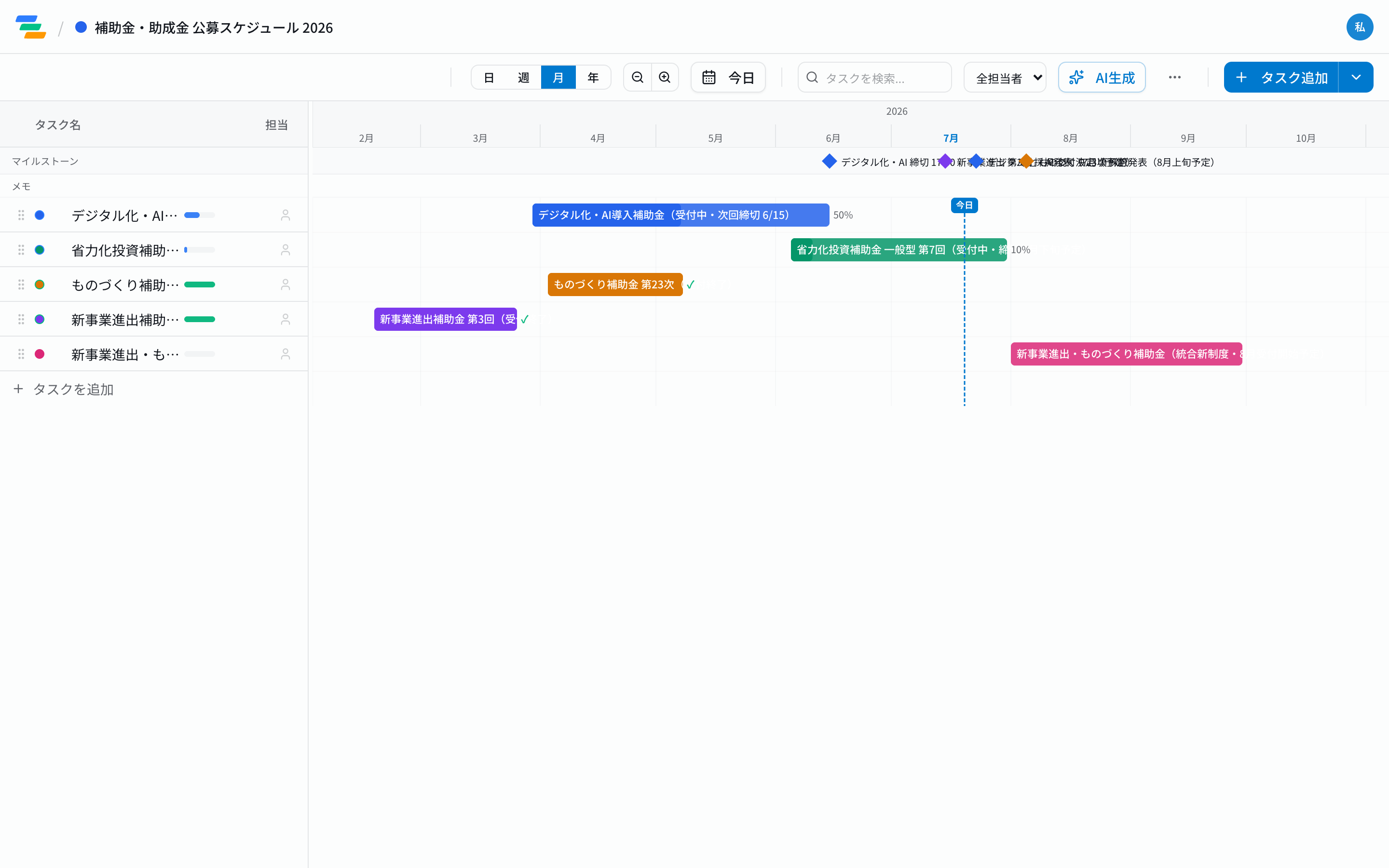
- AI自動生成:プロジェクトの概要を1行入力するだけで、AIがタスクの洗い出しと依存関係を含むガントチャートを生成。Excelテンプレートを探すより速く正確です。
- 複数期間タスク:「週次定例」「月次レビュー」のような繰り返し作業を1行で表現できる、業界でも珍しい機能。Excelでは表現が極めて難しい使い方も可能です。詳しくは複数期間タスクの解説をご覧ください。
- 共有リンク:閲覧専用URLをワンクリックで発行。社外ステークホルダーへの共有もアカウント不要。
- Excel/PDFエクスポート:移行後もExcelが必要な場面では、ガントチャートをExcel形式でダウンロード可能。「Excel派の上司」にもそのまま渡せます。
まとめ:Excelの限界は明日にも顕在化する
Excelガントチャートは、小さなプロジェクトには今でも有効な選択肢です。しかし、プロジェクトが成長したり、チームが拡大したり、変更が頻発するようになった瞬間、Excelの構造的な限界がコストとして跳ね返ってきます。
「移行コストが心配」という声に対しては、まず1つのプロジェクトで1週間だけ試してみることをお勧めします。Gantyは無料プランから始められるため、リスクなく検証できます。Excelで悩んでいた時間を、本来のプロジェクト管理に使えるようになる体験を、ぜひ試してみてください。
関連記事
Notionでガントチャートを作る限界:知っておくべき7つの落とし穴と代替案
Notionのタイムライン/ガントチャート機能で工程管理する際の構造的限界を7つ解説。Notionを活かしたまま専用ツールと併用する移行戦略も紹介します。
2026-08-213つの新機能:カスタムステータス・日本の祝日・Excelインポート
Gantyに3つの機能を追加しました。独自ステータスを固定カテゴリに紐づけるカスタムステータス、日本語表示で祝日を反映する祝日カレンダー、そしてExcel/MS Projectからの取り込み。「Excel工程表からの乗り換え」を、日本のチームがそのまま進められるようにします。
2026-03-28ガントチャートテンプレート無料ガイド:選び方・活用法・限界と次の一手
無料で使えるガントチャートテンプレートの種類と選び方、活用のコツ、そしてテンプレートやExcelの限界を超える方法を解説します。