「ガントチャートとは何か?」から「実際にチームでどう運用するか」まで、ガントチャートに関するすべてを1記事で完結させるために書きました。プロジェクト管理を始めたばかりの方も、現場で困っているベテランPMも、自分に必要な章だけ拾い読みできるよう構成しています。
目次
第1章: ガントチャートとは
定義
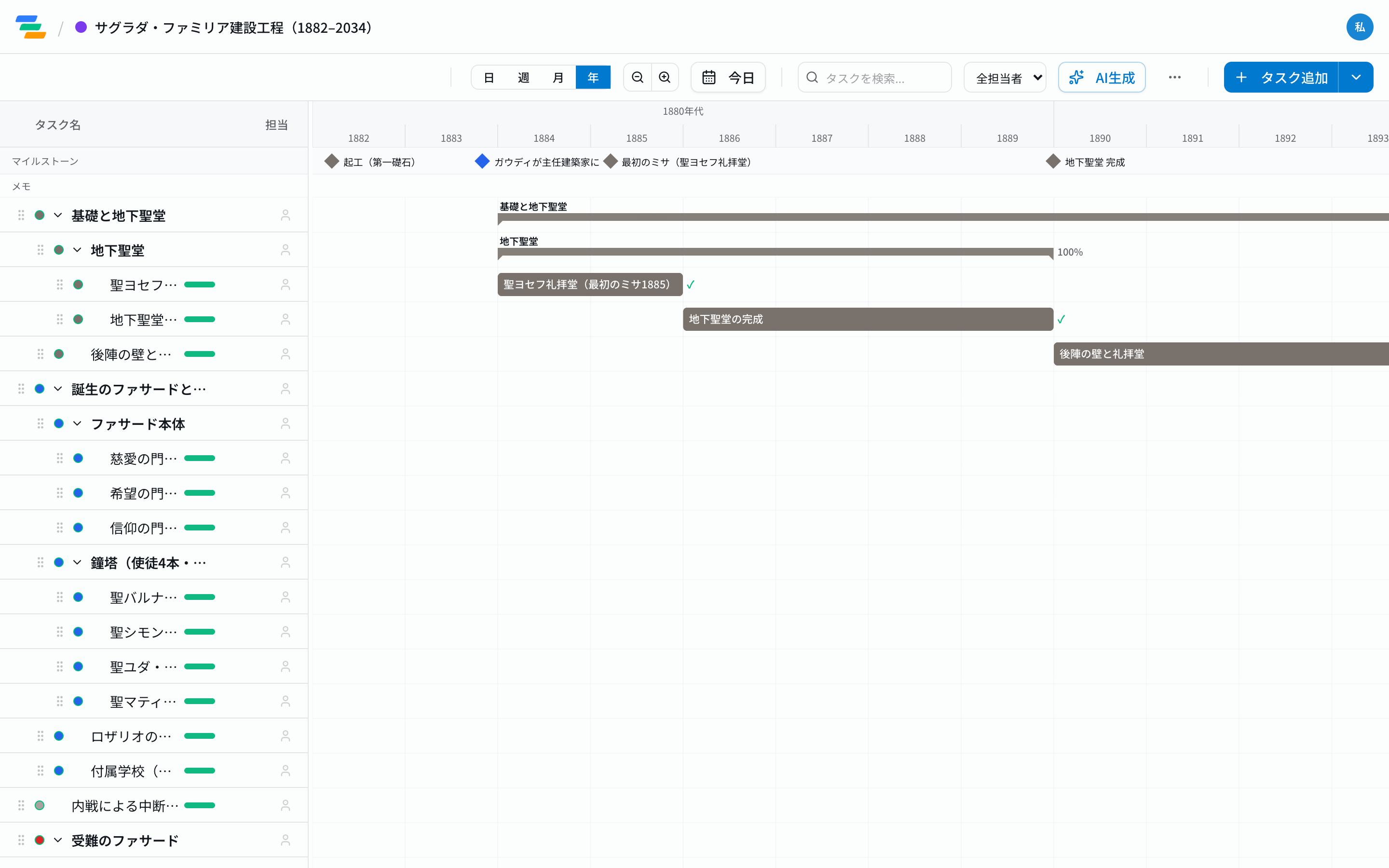
ガントチャートとは、プロジェクトのタスクを横棒(バー)で時間軸上に並べて可視化する図表です。縦軸にタスク、横軸に日付を配置し、「何を」「いつ」「どれだけの期間で」行うかを一画面で把握できます。プロジェクト管理の現場で100年以上使われ続けている、最も普及している工程管理手法です。
歴史: ヘンリー・ガントから現代まで
1910年代、アメリカの機械工学者ヘンリー・L・ガント(Henry Laurence Gantt)が、工場の生産管理のために考案しました。当時は紙ベースの図表でしたが、第一次世界大戦時の軍需生産管理で大規模に採用され、世界中に広まりました。コンピューター時代に入ってからは Microsoft Project(1984年)が代表的なソフトウェア化を担い、近年は Web ベースの SaaS が主流になっています。
5つの構成要素
ガントチャートは以下の5つの要素から構成されます。これを理解すれば、どんなガントチャートも読み解けます。
- タスクバー: 横棒1本がタスク1つを表す。バーの長さ=タスクの所要期間
- マイルストーン: ひし形の記号で表される「重要な節目」。リリース日、フェーズ完了日など。マイルストーンの設定方法・作り方・書き方ガイドで5ステップと業種別の実例(IT/建設/マーケ)を解説
- 依存関係: タスク間を結ぶ矢印線。「タスクAが終わらないとタスクBが始まらない」という順序制約。詳しくは依存関係管理を参照
- 進捗率: タスクバー内の塗りつぶし。50%なら半分完了
- 担当者: 各タスクに割り当てられた人。色分けや名前表示で識別
第2章: ガントチャートの4つの種類
すべてのガントチャートが同じではありません。プロジェクトの性質に応じて、以下の4つの典型形があります。
(1) シンプル型
タスクと期間だけを並べた最もベーシックな形。10タスク以下の小規模プロジェクトに最適。Excelテンプレートで作れる範囲です。
(2) WBS連動型
親タスク(フェーズ)と子タスク(詳細作業)の階層構造を持つガントチャート。中規模以上のプロジェクトで標準。WBS(作業分解構成図)と組み合わせて使います。
(3) 複数プロジェクト統合型
複数のプロジェクトを1つのガントチャートに統合表示する形。担当者ごとのリソース競合を可視化できる。Pro 以上の専用ツールが必要です。Gantyの統合プロジェクトビューはこのタイプ。
(4) クリティカルパス強調型
プロジェクト全体の納期を決めるクリティカルパスの求め方・書き方・計算手順を理解し、該当タスクを赤などで強調するタイプ。大規模プロジェクトのリスク管理に必須です。
第3章: ガントチャートの作り方(5ステップ)
初心者でも実践できる5つのステップ。詳しい手順はガントチャートの作り方ガイドでも解説しています。
ステップ1: タスクの洗い出し(WBS)
プロジェクトに必要なタスクをすべてリストアップします。「ECサイトリニューアル」のような大きな成果物を、「要件定義」「デザイン」「実装」「テスト」「リリース」のように段階的に分解。1つのタスクは1〜5日に収めるのが目安ですが、現場では破綻するケースも多いのでタスク粒度の決め方も参考にしてください。
ステップ2: 依存関係の整理
タスク間の順序関係を整理します。「デザインが終わらないと実装は始められない」のような制約を明文化。同時並行できるタスクと、順番に進める必要のあるタスクを区別します。
ステップ3: 期間の見積もり
各タスクの所要期間を見積もります。過去の類似プロジェクトの実績ベースが基本ですが、初めてのタスクは楽観値の1.5倍をバッファとして加算。詳しくは工数見積もりのコツで解説しています。
ステップ4: リソース(担当者)の割当
各タスクに担当者を割り当てます。同じ人に複数タスクを並行で割り当てないか、特定の人に負荷が集中していないかをチェック。
ステップ5: 進捗追跡の設計
週次の進捗更新ルールを決め、運用を開始します。最低でも週1回は更新し、計画と実績のズレを早期に検知。進捗報告の書き方もセットで決めておくと安心です。
第4章: ガントチャートの読み方
進捗の判断: 「今日」のラインを基準にする
ガントチャートに「今日」を示す縦線を引きます(多くのツールが自動表示)。今日線より左側に進捗率がない=遅延、進捗率が今日線より進んでいる=先行、と判断できます。
クリティカルパスを見つける
納期から逆算し、開始から終了までを結ぶ「最も長い依存関係の連鎖」がクリティカルパスです。ここが遅れるとプロジェクト全体が遅れるため、最優先で管理します。
リソースの偏りを発見する
担当者ごとに色分けして、特定の人にタスクが集中していないか確認します。1人が同時に3〜4タスク以上抱えている場合、見直しが必要です。
マイルストーンへの距離を測る
次のマイルストーンまでに何のタスクが残っているか、それを今日線から逆算して「間に合うか」を判断します。
第5章: ツールの選び方
ガントチャートを作るツールには大きく分けて3カテゴリあります。
(1) Excel / Google スプレッドシート
最も身近な選択肢。タスク数10以下、1〜2人、変更が少ないプロジェクトなら十分です。しかし、複数人での同時編集、依存関係の自動再計算、進捗報告の手間削減を求めると限界が見えます。詳しくはExcelガントチャートの限界記事を参照。
(2) Notion / Asana のような汎用ツール
Notionのタイムラインビュー、Asana のタイムラインなど、ガントチャート機能を「オマケ」で持つツール。柔軟性は高いが、専門機能(依存関係の自動計算、進捗ロールアップ、クリティカルパス)は弱いです。Notion固有の限界はNotionガントチャートの限界記事で詳細解説。
(3) 専用ガントチャートSaaS
Ganty、Microsoft Project、Smartsheet など、ガントチャートを主目的に設計されたツール。すべての専門機能が標準で揃います。プロジェクトが本格化したら早めの移行を推奨。ツール比較ガイドで各製品を詳しく比較しています。
第6章: AIとガントチャート
AIによるタスク自動生成
近年最大の変化が、AIによるタスク自動生成です。プロジェクトの概要を1行入力するだけで、AIがタスクの洗い出し、依存関係、期間見積もりを自動生成します。計画作成時間が70〜80%削減できるケースが多く、人間が見落としがちな抜け漏れ(環境構築、セキュリティチェック、UAT等)もAIが補完してくれます。詳しくはAIプロジェクト管理ガイドを参照。
MCP連携: AIから直接操作する
Model Context Protocol (MCP) という規格により、Claude Desktop や Claude Code から自然言語でガントチャートを操作できる時代に入りました。「来週のリリースまでに必要なタスクを洗い出して」「進捗50%のタスクを全部教えて」と話しかけるだけ。Gantyは業界でも珍しく標準対応しており、全プラン無料で利用可能です。MCP連携ガイドで設定方法を解説。
AIが苦手なこと
AIは万能ではありません。社内政治やステークホルダー調整、メンバーの個人特性に応じたタスク割当などは人間の判断が必要です。AIは「計画のたたき台を瞬時に作る」「抜け漏れを検知する」「進捗を集計する」までを担い、最終判断は人間が行う、という役割分担が現実的です。
第7章: 業種別の活用パターン
IT・Web開発
要件定義→デザイン→フロントエンド・バックエンド開発→QA→リリースの標準フロー。スプリントとの併用も一般的(アジャイル+ガントチャート参照)。
建設・製造業
長期工程の管理が最重要。複数の協力会社との工程共有が必要なため、外部共有リンクが活躍します。詳しくは建設・製造業のガントチャート記事を参照。
マーケティング・広告代理店
クリエイティブ作業のスケジュールと、複数キャンペーンの並行管理。クライアントへの進捗共有も日常的に発生します。
イベント企画
会場手配、登壇者調整、制作物、当日運営など、多数のタスクを並行管理。「当日」という固定納期から逆算する設計が特徴。
リモート・分散チーム
非同期で動く前提のチームでは、ガントチャートが「会議に代わる情報共有装置」として機能します。詳しくは非同期リモート運用記事を参照。
非典型的な活用
契約管理、定期点検計画、採用パイプライン、研修プログラム運営など、本来のプロジェクト以外にも応用可能。非典型的な使い方記事で5つのシナリオを紹介しています。
第8章: よくある失敗と対策
失敗1: 「順調です」報告の罠
進捗50%の報告を鵜呑みにすると、リリース直前に大遅延が発覚することがあります。「具体的に何ができていて何が残っているか」を必ず確認しましょう。
失敗2: 自分でコードを書き始めるPM
「ちょっと手が空いたから」とPMが実装に入ると、チーム全体が方向性を見失います。PMはチームの手を動かしやすくする役割。詳しくはPM1年目の失敗記事を参照。
失敗3: バッファを全部食い潰す
各タスクに付けたバッファをそれぞれ消費し、結局納期に間に合わない現象。対策はバッファを各タスクではなく、プロジェクト全体の最後に集約する「CCPM(クリティカルチェーン法)」。
失敗4: タスク粒度の設計ミス
「1〜5日ルール」が破綻するケースが半数くらいあります。探索的タスク、待ち時間が大きいタスク、反復作業など、ルール例外への対処法はタスク粒度の決め方記事で解説。
失敗5: リスクを後から拾う
「想定外」を起こさないためには、最初にリスク管理のフレームワークを回しましょう。
第9章: 高度なテクニック
クリティカルパス分析
プロジェクト全体の納期を決めるタスクの連鎖(クリティカルパス法/CPM)を見つけ、そこに最大の注意を払う手法。クリティカルパスの求め方・書き方・計算手順を5ステップで解説しています。
バーンダウンチャートとの併用
ガントチャート=計画、バーンダウンチャート=実績の進捗速度を可視化。両方を見ることで、計画通りに進んでいるかが瞬時に判断できます。バーンダウンチャートガイド参照。
複数期間タスク(同じ行に複数のバー)
「週次定例」「月次レビュー」のような繰り返し作業を、1行に複数のバーで表現する手法。Gantyの独自機能で、業界でも珍しい実装です。複数期間タスクの活用記事を参照。
KPI指標で運用効果を測る
納期遵守率、変更頻度、リソース稼働率など、プロジェクトの健全性を数値で把握。プロジェクト管理KPI記事で12の指標を紹介。
第10章: チームでの運用
共有とコラボレーション
「PM1人が更新する」体制は破綻しやすく、「各担当者が自分のタスクを更新する」分散型が長続きします。リアルタイム共同編集が必須機能。詳しくはチーム運用のベストプラクティスを参照。
進捗報告会議の設計
会議で進捗報告するのではなく、ガントチャートを見れば分かる状態を作るのが理想。会議は「決定」だけに使うべき。効果的な会議運営記事も参照。
クライアントとの共有
Excelをメールで送るのは古い方法。閲覧専用URLで「常に最新」を共有する方が安全かつ効率的。クライアント共有の方法記事で5つの選択肢を比較。
ステークホルダー管理
経営層・現場・クライアント・協力会社、それぞれが必要とする情報は異なります。階層的な情報設計が重要。ステークホルダー管理記事を参照。
色分けルールの設計
「担当者で色分け」「優先度で色分け」「ステータスで色分け」など、軸を明確にして色分けルールを設計すると、視認性が劇的に上がります。
次のステップ
Gantyで実際に作ってみる
このガイドで概念を理解したら、次は実際に手を動かす番です。Gantyは無料プラン(3名まで)で、本ガイドで紹介したほぼすべての機能が使えます。AIによる自動生成、複数期間タスク、MCP連携など、現代的なガントチャート運用に必要な機能が揃っています。クレジットカード登録不要で今すぐ始められます。
業種別の事例を見る
自分の業種でガントチャートがどう使われているか、事例ページで21業種の実例を公開しています。
競合ツールとの比較を確認する
Asana、Notion、Backlog などとの比較は比較ページで詳細に解説しています。
本記事は2026年5月に作成・最終更新されました。新機能や業界トレンドに合わせて継続的に更新します。
関連記事
ガントチャート入門:使い方・読み方・活用の全知識
ガントチャートとは何か、使い方の基本から応用まで、初心者にもわかりやすく徹底解説します。
2026-04-08バーンダウンチャートの使い方:読み方・作り方・運用のコツを実例で解説
バーンダウンチャートの使い方を読み方・作成手順・運用のコツまで実例付きで徹底解説。アジャイル開発で進捗を可視化する実践的なテクニックを紹介します。
2026-03-24WBS(作業分解構成図)の作り方・書き方・例|プロジェクト管理を成功させる5ステップ実践ガイド
WBS(作業分解構成図)の作り方・書き方を5ステップで徹底解説。IT/建設/マーケなど業種別の実例、ガントチャートとの連携、よくある失敗とその対策まで網羅。プロジェクト管理初心者にも分かるWBS実践ガイドです。