Ganty は Model Context Protocol (MCP) に対応しており、Claude Desktop や Claude Code から自然言語でガントチャートを操作できます。本記事では、実務で本当に役に立つ5つの自動化シナリオを紹介します。すべて Free プランで使えます。
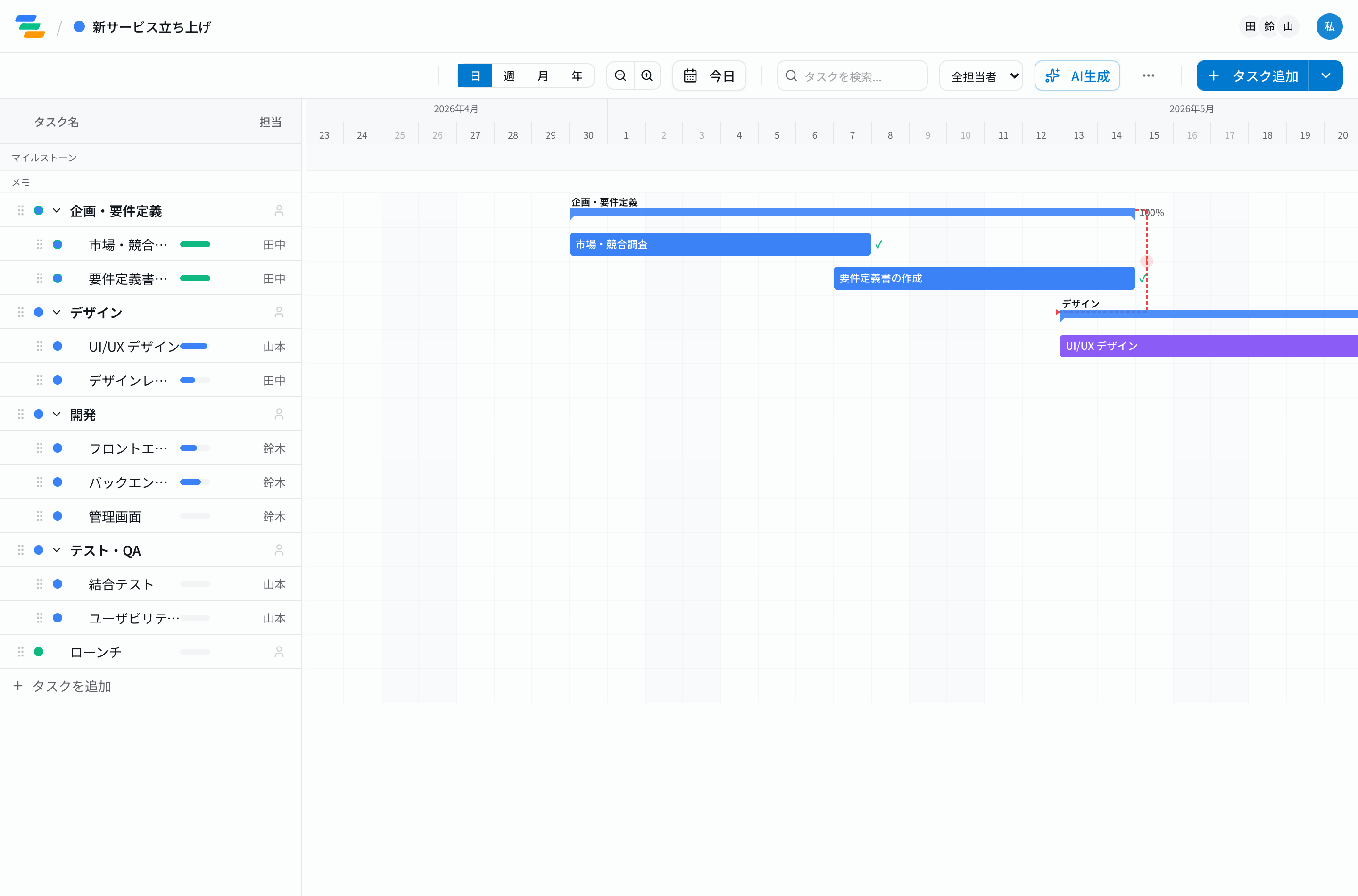
毎週月曜、ガントチャートをスクロールしながら「あのタスクどうなったっけ」「これ誰の担当だっけ」を頭の中で再構成する作業——あれを Claude に肩代わりさせる方法を、コピペできるプロンプト付きで7つ紹介します。すべて今日からあなたのアカウントで再現可能です。
他のPM SaaS(Linear/Asana等)のMCP対応は「タスクの読み書き」が中心。Gantyは加えてサーバー側でクリティカルパスや影響予測を計算してJSONで返すので、Claudeにタスク一覧を推論させて間違う問題が起きません。実例6・7で詳述します。
全プラン(Free含む)で無料・カード登録不要・5分でセットアップ。無料アカウント作成 →
MCP連携でできることのおさらい
MCPはAnthropic策定の標準規格で、ClaudeとアプリケーションをつなぐAPIプロトコルです。Ganty を MCP サーバーとして接続すると、Claudeに以下のような指示が出せます。
- 「進捗50%未満のタスクを全部教えて」(読み取り)
- 「来週月曜から3日間、デザインタスクを追加して」(書き込み)
- 「Aさんのタスクを来週にずらして」(編集)
- 「クリティカルパスを教えて」(サーバー側計算)
- 「タスクXを3日ずらしたら何が起きる?」(影響予測)
セットアップ方法はMCP連携ガイドで5分の手順を解説しています。準備ができたら、以下の7つを試してみてください。
実例1: 朝会前の進捗まとめを5分で生成する [従来30分 → 5分]
毎日の朝会で「今日のメンバー全員の予定を全部把握する」のは案外しんどい仕事です。Claudeに以下のように話しかけるだけで完了します。
「ECサイトリニューアルプロジェクトで、今日と明日に着手予定のタスクを担当者ごとにまとめて。進捗50%以下のものは別途リストアップ」
出力例:
担当: 田中
- フロントエンド実装 (進捗70%, 期限: 明日)

担当: 佐藤
- API設計レビュー (進捗30%, 期限: 今日) ← 要確認
- DB スキーマ確定 (進捗0%, 期限: 明日) ← 要確認30分かかっていた準備が5分で終わります。効果的な会議運営記事でも触れたように、会議前に情報を集約しておくことが鍵です。
実例2: 遅延タスクの自動抽出と原因仮説 [「あれ何だっけ」が消える]
週次レビューの直前に、Claudeに「現在遅延しているタスクと、その原因の仮説」を聞きます。
「進捗が今日線より遅れているタスクを全部抽出。それぞれ依存タスクの状況も合わせて教えて。遅延の原因として考えられるパターンも示唆して」
Claudeは遅延タスクの一覧に加えて、「タスクAの遅延は前段のタスクBが3日遅れたから連鎖している」のように、依存関係から原因仮説を出してくれます。これだけでも週次レビューの質が変わります。タスク依存関係の管理と組み合わせると更に効果的です。
実例3: 週次クライアント報告を自動生成する [1時間 → 10分]
クライアント向けの週次レポート作成は、毎週1〜2時間かかる典型業務です。これをClaudeに任せます。
「今週完了したタスク、来週着手予定のタスク、現在の懸念点を、クライアント向けのです・ます調でまとめて。技術用語は最小限に」
出来上がった文章を確認・微調整するだけ。1時間が10分に縮みます。進捗報告の書き方記事の構成パターンをプロンプトに含めると、自分のチームのフォーマットに揃えやすくなります。
ここまで読んで「自分のチームでも」と思ったら、無料アカウントを5分で作成 → MCP連携ガイド の順がおすすめ。
3名まで無料・カード登録不要。実例1〜3 は既存ガントチャートにすぐ適用できます。
実例4: GitHub Issue から Ganty タスクへ変換 [手作業3段階 → プロンプト1発]
開発チームでは、GitHub の Issue として上がってきた要望を Ganty のタスクとして登録する作業が多発します。MCPを使うと、Claude Code から1ステップで変換できます。
「Issue #234 を読んで、必要な実装タスクに分解して Ganty の『API改修プロジェクト』に追加して。期間は内容から推定して」
Claude Code が GitHub Issue を読み、内容を分析して、適切な粒度のタスクを Ganty に書き込みます。手作業で「Issue読む→粒度判断→Gantyで入力」の3ステップが「1回話しかける」だけに。タスク粒度の決め方記事の知識をプロンプトに含めると、より自社の流儀に合った分解になります。
実例5: 自然言語でタスクをまとめて編集 [UIドラッグ無し、依存関係は自動維持]
「リリース日が1週間延びた」「担当者が変わった」「優先度の高い別案件が割り込んだ」――こうした全体の組み替えは、UI上で1つずつドラッグするのが地味に時間がかかります。
「来週リリース予定だったタスクを全部1週間後ろにずらして。ただし依存関係を維持して、影響が出るマイルストーンは別途リストアップ」
Claudeが依存関係を保ったまま一括移動し、影響を受けるマイルストーンや他タスクをサマリで出してくれます。判断と実行が一気通貫します。
実例6: クリティカルパスをサーバー側で正確に計算する [LLM推論を排除、Gantyだけの差別化]
従来、Claudeに「クリティカルパスを教えて」と聞くと、タスク一覧をLLMが読み取って推論で答えを生成していました。これだと依存関係の見落としや進捗反映漏れでハルシネーションが起きます。Gantyは get_critical_path ツールで、サーバー側で forward/backward pass を実行して**確定値**を返します。
「現在のプロジェクトのクリティカルパスを教えて。今日時点の進捗を反映した残り日程ベースで。」
Claudeが get_critical_path を呼び、Gantyが計算した順序付きのクリティカルパス、各タスクの earliest/latest start/finish、slack、プロジェクト完了予定日をJSONで返します。LLMは数値の推論をせず、計算結果を**そのまま読み上げる**だけ。間違いようがありません。
営業日基準で計算したい場合は business_days: true を指定するだけ。土日を除外した期間計算に切り替わります。詳しくはサーバー側計算の設計記事を参照。
実例7: 「このタスクを3日ずらしたら何が起きる?」を事前にシミュレーション [書込み前にdry-run、全件成功か全件ロールバック]
納期延長やリソース調整を行う前に、「このタスクをずらすと、どのマイルストーンが何日遅れるのか」を事前に知りたいときがあります。reschedule_and_propagate ツールは、デフォルトで dry-run モード(DBは触らない)で連鎖影響を計算して返します。
「決済機能の実装タスクを+3日ずらしたら、リリースは何日遅れる?ピン留めされてるタスク(進捗100%)があるなら教えて。」
Claudeから reschedule_and_propagate(task_id: ..., shift: '+3d', mode: 'dry_run') を呼ぶと、Gantyが依存関係を辿って各後続タスクの新しい開始日、プロジェクト完了日の前後差分、ピン留めタスクに抵触した場合の conflicts をJSONで返します。納得したら mode: 'commit' で同じ計算結果を一括適用できます(conflicts があれば書き込まないため、中途半端な状態にならない)。
導入前によくある不安への回答
Q. AIが間違えてタスクを壊したらどうする?
3つの安全装置があります。(1) 書き込み系は常に確認可能: Gantyの変更履歴から1クリックで戻せる。(2) reschedule_and_propagate はデフォルトdry-run: 計算結果を見てから「commit」と指示しないとDBは書き換わらない。(3) 進捗100%タスクは自動ピン留め: 完了済みのタスクには押し出しが入らず、conflictsとして報告される。最初は読み取り系プロンプトから始めて、影響範囲の小さいタスクで書き込みに慣れていけば事故は起きません。
Q. MCPトークンが漏れたら?
Gantyダッシュボードから即座に無効化(revoke)できます。トークンは sha-256 ハッシュ化してDB保存・通信は HTTPS Bearer 認証・全書き込み操作は監査ログ記録(誰がいつ何をしたか追跡可能)。読み取り専用スコープのトークンを発行すれば、Claudeが誤って書き込みすることも構造的に防げます。
Q. 費用はどれくらい?
MCP連携は全プラン(Freeを含む)で無料。トークン発行も無料、APIレート制限は read 120 req/min・write 30 req/min と通常用途には十分。Ganty本体も3名まで無料(クレジットカード登録不要)です。料金ページ を参照。
Q. Claude Desktop と Claude Code のどちらでも動く?
両方動きます。設定ファイルの場所だけ違います。Claude Desktopは ~/Library/Application Support/Claude/claude_desktop_config.json、Claude Code はプロジェクトルートの .mcp.json。設定内容は同一。Claude Code でプロジェクト管理する完全ガイド も併せてどうぞ。
Q. セットアップで詰まりそう
典型的な9問題と解決策を MCPセットアップで詰まる9つの問題と解決策 に網羅しています。それでも解決しなければ support@ganty.app へ連絡を。エラー画面のスクリーンショットがあると最速で原因特定できます。
MCPを使いこなすコツ
- プロンプトに「制約」を入れる: 「進捗50%以下」「期限が今週中」のように絞り込む条件を必ず入れる
- 出力形式を指定する: 「Markdownの表で」「箇条書きで」「クライアント向けの敬語で」と書くと使いやすい結果になる
- 段階的に試す: いきなり書き込みを任せず、最初は読み取り系から試して挙動を確認する
- 過去プロンプトを保存しておく: 朝会まとめ、週次レポートなど定型的なプロンプトはテキストファイルに残して再利用する
今日から3ステップで始める
- 無料アカウント作成 (3名まで無料・カード不要)
/signup から1分 でメールアドレスだけで登録 - MCPトークンを発行
ダッシュボード → 設定 → APIトークン → 「新規トークン発行」 - Claude Desktop か Claude Code に貼り付ける
MCP連携ガイド のコピペで5分
設定後、本記事の実例1(朝会まとめ)から試すのがおすすめ。読み取りだけなので壊れる心配なく、効果が一番分かりやすいです。
そもそも「一文からガントチャートをAIで自動生成」するところから始めたい場合は、AIガントチャート のページで登録不要のデモから試せます。
もう少し全体像を知りたい場合は サーバー側計算エンジンの設計記事(なぜAIに計算させないか)・Claude Codeでプロジェクト管理する完全ガイド・AIプロジェクト管理ガイド・Claude連携の全体像は Claudeでガントチャートを作る・動かす方法・ガントチャート運用の基本は 完全ガイド をどうぞ。
関連記事
ガントチャートの計算をAIに任せない設計|MCPでサーバー側CPMを返すGantyの新機能
ClaudeにタスクCSVを読ませてクリティカルパスを推論させると間違える。Gantyの新MCPツール get_critical_path / reschedule_and_propagate は、サーバー側で確定値を計算してJSONで返す設計。LLMハルシネーション回避のアーキテクチャ解説。
2026-05-12GantyがMCPに対応:Claudeから直接ガントチャートを動かせるようになりました
Ganty が Model Context Protocol (MCP) に対応しました。Claude Desktop / Claude Code / Cursor などのAIアシスタントから自然言語でタスクを読み書きできます。全プラン無料、設定は3分で完了。
2026-06-01Claude Codeでプロジェクト管理する完全ガイド|MCP連携で自然言語からガントチャートを操作する5実例
Claude Codeから自然言語でガントチャートを操作する完全ガイド。MCP連携の設定方法、PR/Issueからタスク自動生成、スプリント進捗の自動サマリ、リリース前チェックリスト生成など、開発者向けの実用5パターンを実務目線で解説。