ガントチャートづくりで一番面倒なのは、最初にゼロからタスクを並べる作業です。ここをAIに任せられたら――というニーズに応えるのが「AIによるガントチャート自動生成」です。2026年現在、プロジェクトの概要を一文入力するだけで、AIがタスクと日程を生成してくれるツールが実用段階に入りました。本記事では、無料で自動生成する具体的な手順、精度を上げるコツ、そして「生成して終わり」にしないための運用までを解説します。
先に結論
- AIでのガントチャート自動生成は実用段階。概要を一文入力 → タスクと日程を自動生成 → ドラッグ&ドロップで微調整が基本フロー。
- 「無料」は中身に注意。トライアル型や生成だけ無料・保存/編集は有料のツールが多い。
- Gantyは3名まで“永年”無料(トライアルではない)。AI自動生成・編集・URL共有まで無料に含む。CC不要。
- 大事なのは生成後。そのまま編集・共有・運用できるかでツールを選ぶべき。
AIガントチャート自動生成とは
従来のガントチャート作成は、タスクの洗い出し → 期間の見積もり → 並べ替え → 依存関係の整理…と、手作業の積み重ねでした。AI自動生成は、この最初の山を一気に越えます。やることは「何のプロジェクトか」を言葉で伝えるだけ。あとはAIが、よくあるフェーズ構成と標準的なタスクを開始日・終了日つきで提案します。
重要なのは、これは「叩き台の自動生成」だということです。ゼロから空白のシートを埋める時間をなくすのが価値で、最終的な精度は人の微調整で仕上げます。AIが8割、人が2割――この役割分担が、最も速く品質も安定します。
「無料で自動生成」ツールの選び方(ここで失敗しがち)
「AI ガントチャート 無料」で探すと多くのツールが出てきますが、"無料"の中身はバラバラです。次の4点を必ず確認してください。
| 確認ポイント | よくある落とし穴 |
|---|---|
| 本当に無料か | 実は「14日間の無料トライアル」で、期限後は有料 |
| 生成後に編集できるか | 生成は無料だが、保存・編集・エクスポートは有料プラン |
| チームで共有できるか | 個人利用は無料、共有・共同編集は有料 |
| 生成後も“動かせる”か | 出力が画像/テキストで固定され、後から調整できない |
シェアガントをはじめAI自動生成を掲げるツールは増えていますが、トライアル型や機能制限つきが多いのが実情です。ツールを横断で比較したい場合は AIガントチャートツール徹底比較 にまとめています。本記事では、永年無料で生成から運用まで一気通貫できるGantyを例に、実際の手順を見ていきます。
【手順】Gantyで実際に自動生成する
Gantyの自動生成は、難しい設定なしで使えます。
1. プロジェクトの概要を一文で入力
たとえば次のような自然な日本語でかまいません。
- 「Webサイトリニューアルのタスクを作成して」
- 「新商品の発売準備タスクを作って(来月発売予定)」
- 「社内システム移行プロジェクトを計画して」
2. AIがタスクと日程を自動生成
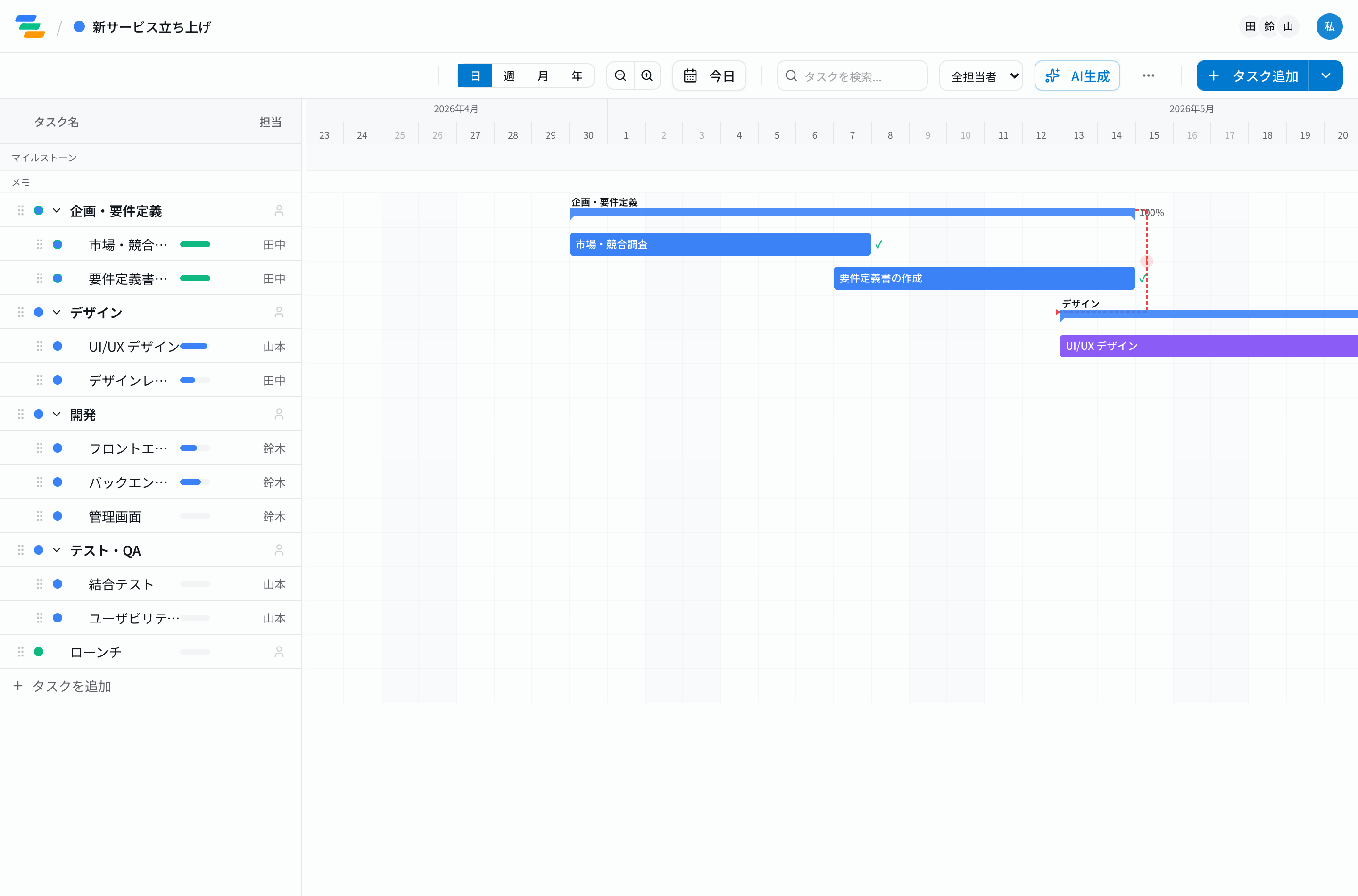
送信すると、AIがタスク名・開始日・終了日つきの一覧を生成し、そのままガントチャートに追加します。空白だったシートが、数秒で工程表の形になります。
3. ドラッグ&ドロップで微調整
生成された叩き台を見ながら、期間や順序を直感的に調整します。期間の見積もりや自社特有の事情は、ここで人が仕上げます。
4. 共有・出力
完成したガントはURLでチーム共有できます(無料プラン)。Excel/PDF出力は有料プラン(Standard以上)です。
自動生成の精度を上げるプロンプトのコツ
一文でも生成できますが、次の3要素を足すと一気に実用的になります。
- 目的・ゴール:「来月の新商品発売に向けて」
- 主要フェーズ:「企画・製造・販促・出荷の4フェーズで」
- 期間・開始日:「7月1日開始、約2ヶ月で」
例:「来月の新商品発売に向けて、企画・製造・販促・出荷の4フェーズで、7月1日開始・約2ヶ月の準備タスクを作って」
抽象的な依頼より、こうした具体的な文脈を添えるほど、手直しの少ない叩き台が返ってきます。
「生成して終わり」にしない――動かし続けるガント
AI自動生成の本当の価値は、生成後の運用まで地続きであることです。プロジェクトは毎日変わります。生成した瞬間に固定されてしまうツールでは、結局その後を手作業で追いかけることになります。
Gantyなら、生成後もドラッグ&ドロップで調整できるうえ、Claude(MCP)を接続すれば 自然言語のまま運用し続ける ことができます。「設計が2日遅れたから後続を全部ずらして」「いまのクリティカルパスは?」といった操作が、AIとつながったまま行えます。なお、普段ChatGPTで計画を立てている方は ChatGPTでガントチャートを作る方法 も参考に、叩き台づくりとの使い分けを整理できます。
まとめ
AIによるガントチャート自動生成は、もう「あれば便利」ではなく、計画づくりの初速を決める実用機能です。ポイントは2つ。①「無料」の中身(永年無料か、生成後に編集・共有できるか)を見極めること、②生成後も動かし続けられるツールを選ぶことです。
Gantyは3名まで永年無料で、概要を一文入れるだけのAI自動生成から、編集・共有・Claude連携による運用までをカバーします。機能の全体像と登録不要デモは AIガントチャート のページに、考え方は AIでプロジェクト管理を自動化するガイド にまとめています。まずは 無料で試す か、基礎は ガントチャート完全ガイド をどうぞ。
関連記事
ChatGPTでガントチャートを作る方法3選【2026年版】限界と「AIで動かす」次の答え
ChatGPTでガントチャートを作る現実的な3つの方法(Mermaid記法・スプレッドシート・専用GPTs)をプロンプト例つきで解説。さらに「ChatGPTは図を描けない・再計算できない」という限界と、その先にあるClaude(MCP)連携で“生きたガント”を動かす2026年の最適解まで。
2026-06-06Claudeでガントチャートを作る・動かす方法【2026】Artifactsの限界とMCP連携
Claudeでガントチャートを作る3つの方法(Artifacts/Mermaid・Claude Codeスキル・MCP連携)を整理。Artifactsは手軽だが“静的で一度きり”。MCP連携なら、Claude Desktop/Codeから自然言語で“生きたガントチャート”を読み書き・再計算し続けられます。接続手順つき。
2026-03-05AIでプロジェクト管理を自動化:タスク自動生成が変える計画業務
AIによるプロジェクト管理の自動化で、計画作成・タスク生成・リスク予測がどう変わるかを具体例とともに解説します。