ソフトウェア開発チームがAIガントチャートでリリース計画を回す方法【実践シナリオ】
Ganty Team
ガントチャートは「重い」「更新が面倒」と敬遠されがちですが、更新をAIに任せられるなら話は変わります。ここでは、5人のソフトウェア開発チームが10週間のリリースを計画するという具体的な流れで、AIガントチャートが開発の現場でどう効くかを追います。(登場するチームは説明のための想定です。)
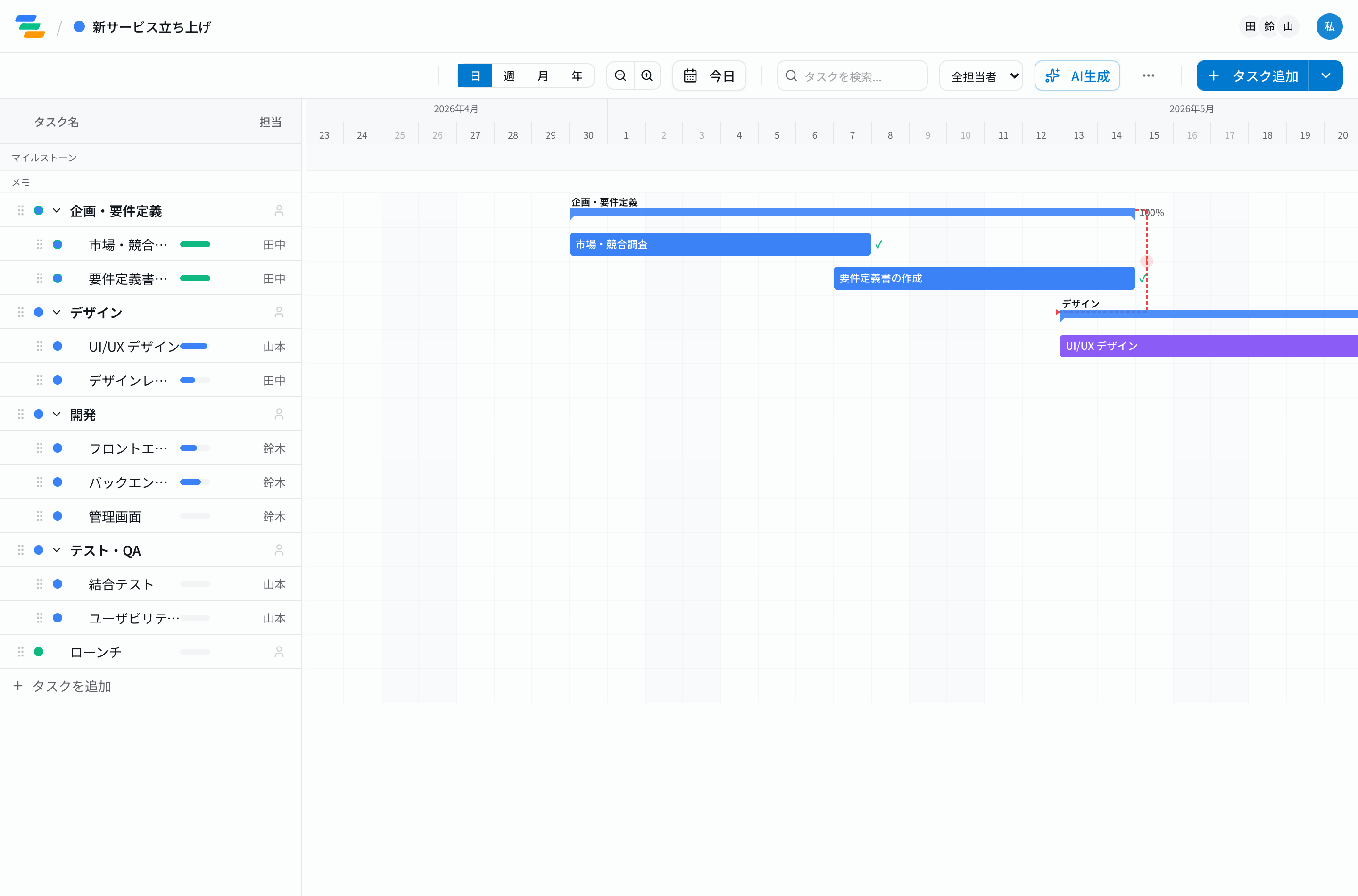
1. 一文で計画のたたき台を作る
ゼロから引くのではなく、AIに投げます。「新しいダッシュボード機能を10週間でリリース。企画・デザイン・フロント/バックエンド開発・QA・リリースの工程で」と書くだけで、タスク・期間・依存関係つきのガントチャートが数十秒で生成されます。完璧である必要はありません。叩き台があることが、白紙より遥かに速いのです。生成の詳細は AIタスク自動生成の使い方 に。
2. ドラッグで現実に寄せる
生成結果は普通のガントチャートなので、担当を割り当て、期間を調整し、マイルストーン(コードフリーズ、公開日)を置きます。フロントとバックの並行、QAの依存など、チームの実態に合わせて数分で整えます。
3. 日々の更新はエディタ/チャットから
ここが従来との一番の違いです。進捗更新のために別ツールを開く必要はありません。Claude や Cursor からMCPで、実装しながら話しかけるだけです。
- 「バックエンドAPIを完了にして」→ 進捗が更新される
- 「今週締め切りのタスクは?」→ スタンドアップ前に把握
- 「新しいバグ対応タスクを開発フェーズに追加して」→ その場で反映
開発の文脈を切らさずに計画が最新に保たれます。Claude Codeでの具体例は Claude Codeでプロジェクト管理 を参照してください。
4. 遅れが出たら、後続を自動でずらす
現実のプロジェクトでは必ず遅れます。「デザインレビューが3日遅れた。後続をずらして」と伝えれば、Gantyが依存関係を辿って後続タスクを一括でリスケします。開発・QA・リリース日までが連鎖して動くので、手作業で1本ずつ直す必要がありません。しかもこの計算はAIの推測ではなくサーバー側で厳密に行われるため、AIに任せても日程が壊れません(理由は AIに日程を任せると予定がずれる理由)。
5. ステークホルダーには読み取り専用で共有
マネージャーや他部署には、共有リンクで読み取り専用のガントを渡せます。全員が同じ最新の計画を見られるので、「進捗どうなってる?」のたびに資料を作る必要がなくなります。Excel/PDF出力にも対応しています。
なぜ開発チームに向くのか
- 文脈を切らさない:更新がエディタ/チャットから完結する
- 遅延に強い:依存を辿った自動リスケで、変更のたびの手作業が消える
- 数値を信頼できる:クリティカルパス等の計算がサーバー側で確定する
- 無料で始められる:3名まで無料、AI生成もMCP連携も無料プランに含まれる
ツール全体の比較は AIガントチャートツール比較 をどうぞ。
まとめ
「AIで生成 → エディタ/チャットから運用 → 遅延は自動リスケ → 読み取り専用で共有」。この流れなら、ガントチャートは"作って放置される図"ではなく、開発の速度に付いてくる生きた計画になります。まずは自分のチームの次のリリースを、一文で書いてみてください。
関連記事
Cursorでプロジェクト管理:MCPでガントチャートを動かす方法
コードを書くCursorから、プロジェクトの計画も動かせます。MCP対応クライアントであるCursorにGantyのMCPサーバーを追加すれば、「今週やるべきタスクは?」「設計が遅れたので後続をずらして」と話しかけるだけで、ガントチャートのタスク作成・進捗更新・日程の再計算まで実行できます。設定手順と実例を解説。
2026-06-01Claude Codeでプロジェクト管理する完全ガイド|MCP連携で自然言語からガントチャートを操作する5実例
Claude Codeから自然言語でガントチャートを操作する完全ガイド。MCP連携の設定方法、PR/Issueからタスク自動生成、スプリント進捗の自動サマリ、リリース前チェックリスト生成など、開発者向けの実用5パターンを実務目線で解説。
2026-06-06AIでガントチャートを自動生成する方法【2026】無料で使う手順とコツ
プロジェクトの概要を一文入力するだけで、AIがタスクと日程を自動生成。本記事ではAIガントチャートを無料で自動生成する具体的な手順、精度を上げるプロンプトのコツ、そして「生成して終わり」にしないための運用方法まで解説します。Gantyは3名まで永年無料・クレジットカード不要。