Cursorでプロジェクト管理:MCPでガントチャートを動かす方法
Ganty Team
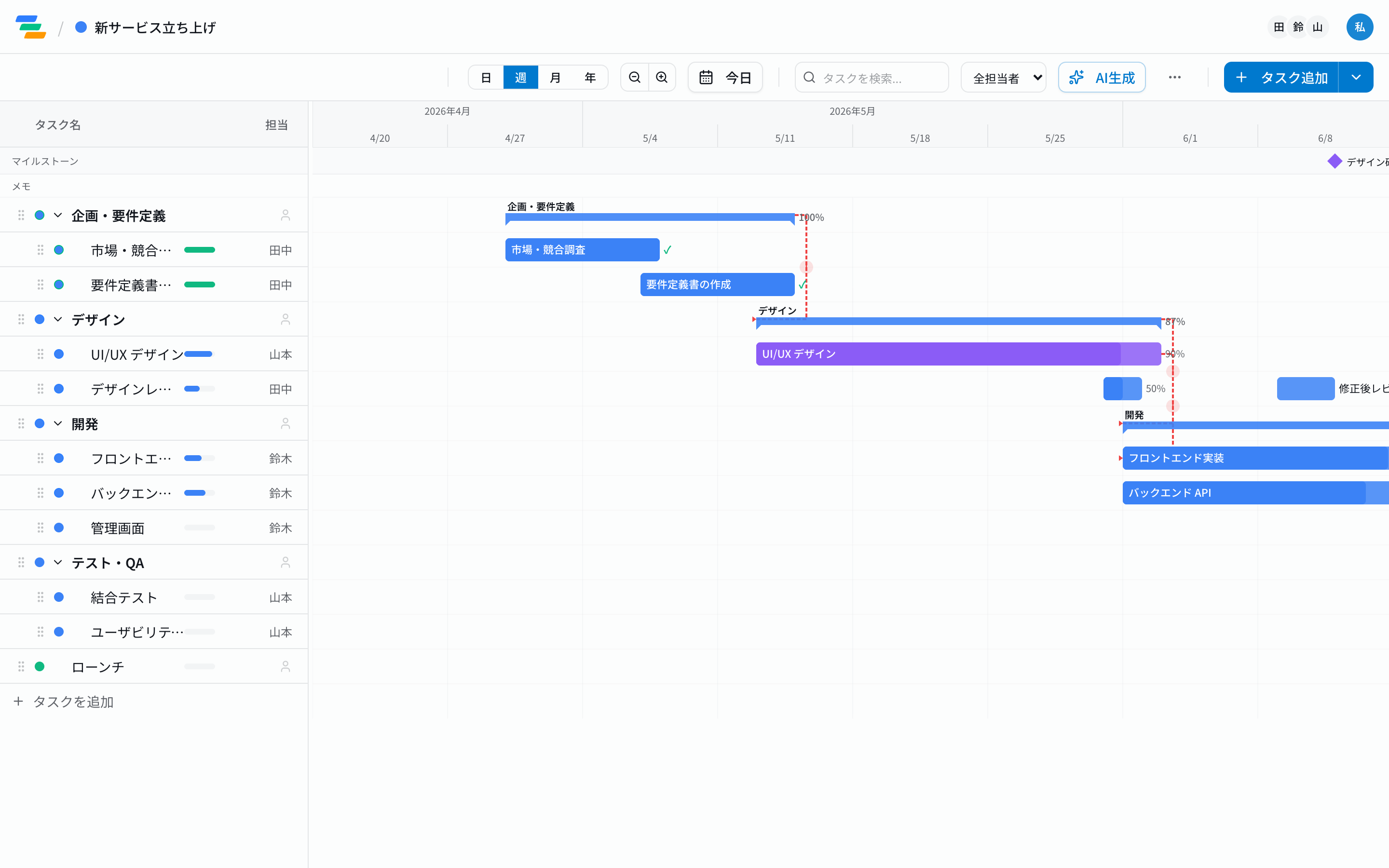
Cursorはコードを書くためのAIエディタですが、MCP(Model Context Protocol)対応クライアントでもあります。つまり、ClaudeやChatGPTと同じように、Cursorから外部ツールを直接操作できます。GantyのMCPサーバーを追加すれば、エディタから離れずにプロジェクトのガントチャートを作り・直し・進められます。開発の合間に「今週やるべきことは?」と聞ける、というのが実務では効きます。
なぜCursorでプロジェクト管理なのか
開発者は1日の多くをエディタで過ごします。進捗の更新やタスクの確認のために別ツールへ切り替えるのは、地味ですが確実にコストです。CursorがGantyのMCPサーバーにつながっていれば、その切り替えが要りません。
- 文脈を切らさない:実装しながら「このタスクを完了にして、次の依存タスクを教えて」と聞ける。
- 自然言語で操作:タスクの作成・進捗更新・担当割り当て・日程の組み直しを、UIを触らず言葉で。
- チームのガントと同期:Cursorから動かした結果は、そのままチームが見ている本物のガントチャートに反映されます。個人メモではありません。
CursorにGantyのMCPサーバーを追加する
手順は他のMCPサーバーを追加するのと同じです。
- トークンを発行:Ganty ダッシュボード → 設定 → APIトークン で発行(全プラン無料)。
- CursorのMCP設定にGantyを追加:MCPサーバーのエンドポイントとして
https://ganty.app/api/mcpを、発行したトークンとともに登録します。 - Cursorから呼ぶ:「今週のタスクを一覧して」「新機能のタスクを作って」などと話しかけると、CursorがGantyのツールを選んで実行します。
設定でつまずいた場合は MCP設定のトラブルシューティング を、具体的な操作例は MCPでガントチャートを動かす5つの実例 を参照してください。
できること(例)
- 「今週締め切りのタスクを教えて」→ 期限が近いタスクを一覧
- 「バックエンドAPIを完了にして」→ 進捗を更新
- 「設計が2日遅れた。後続の予定をずらして」→ 依存関係を辿って一括リスケ
- 「クリティカルパスは?」→ 遅れると全体が遅れるタスクを提示
ここで大事なのは、日程の計算をAIの推測に任せていない点です。クリティカルパスや遅延の波及は、Gantyがサーバー側で厳密に計算して返します。だからCursorに任せても日程が壊れません(詳しくは AIに日程を任せると予定がずれる理由)。
Claude・ChatGPTとの違いは?
操作の中身は同じです。Gantyは特定のAIに縛られておらず、MCP対応クライアントならどれからでも同じツール群を呼べます。Cursorはコードを書く流れの中でそのまま計画も動かせるのが強みで、Claude Codeでの使い方は Claude Codeでプロジェクト管理 にまとめています。ツール全体の比較は AIガントチャートツール比較 をどうぞ。
まとめ
CursorはMCP対応なので、GantyのMCPサーバーを追加するだけで、エディタからガントチャートを直接動かせます。開発の文脈を切らさずに計画を回せるのが利点で、日程の計算はサーバー側が担うため、AIに任せても崩れません。トークン発行もMCP連携も全プラン無料なので、まずは小さく試せます。
関連記事
ClaudeのMCP連携でガントチャートを自動化する7つの実例 ― クリティカルパス計算と影響予測も追加
Ganty × Claude のMCP連携で時間が浮く7つの自動化シナリオ。朝会準備・遅延抽出・週次レポート・GitHub連携・自然言語編集、加えて新機能のクリティカルパス算出と「タスクをずらしたら?」影響予測まで、各プロンプト例つきで実務即適用可能。
2026-06-01Claude Codeでプロジェクト管理する完全ガイド|MCP連携で自然言語からガントチャートを操作する5実例
Claude Codeから自然言語でガントチャートを操作する完全ガイド。MCP連携の設定方法、PR/Issueからタスク自動生成、スプリント進捗の自動サマリ、リリース前チェックリスト生成など、開発者向けの実用5パターンを実務目線で解説。
2026-06-01MCPセットアップで詰まる9つの問題と解決策|Claude Desktop / Claude Code 共通トラブルシューティング
MCP連携がうまく動かない時の完全トラブルシューティング。Claude Desktop と Claude Code 両対応で、トークン認証エラー・設定ファイルJSON書式エラー・ポート競合・SSL証明書まで9つのよくある問題と解決策を診断フロー付きで網羅。