ボードビューを追加しました — 日程を知っているカンバン
Ganty Team
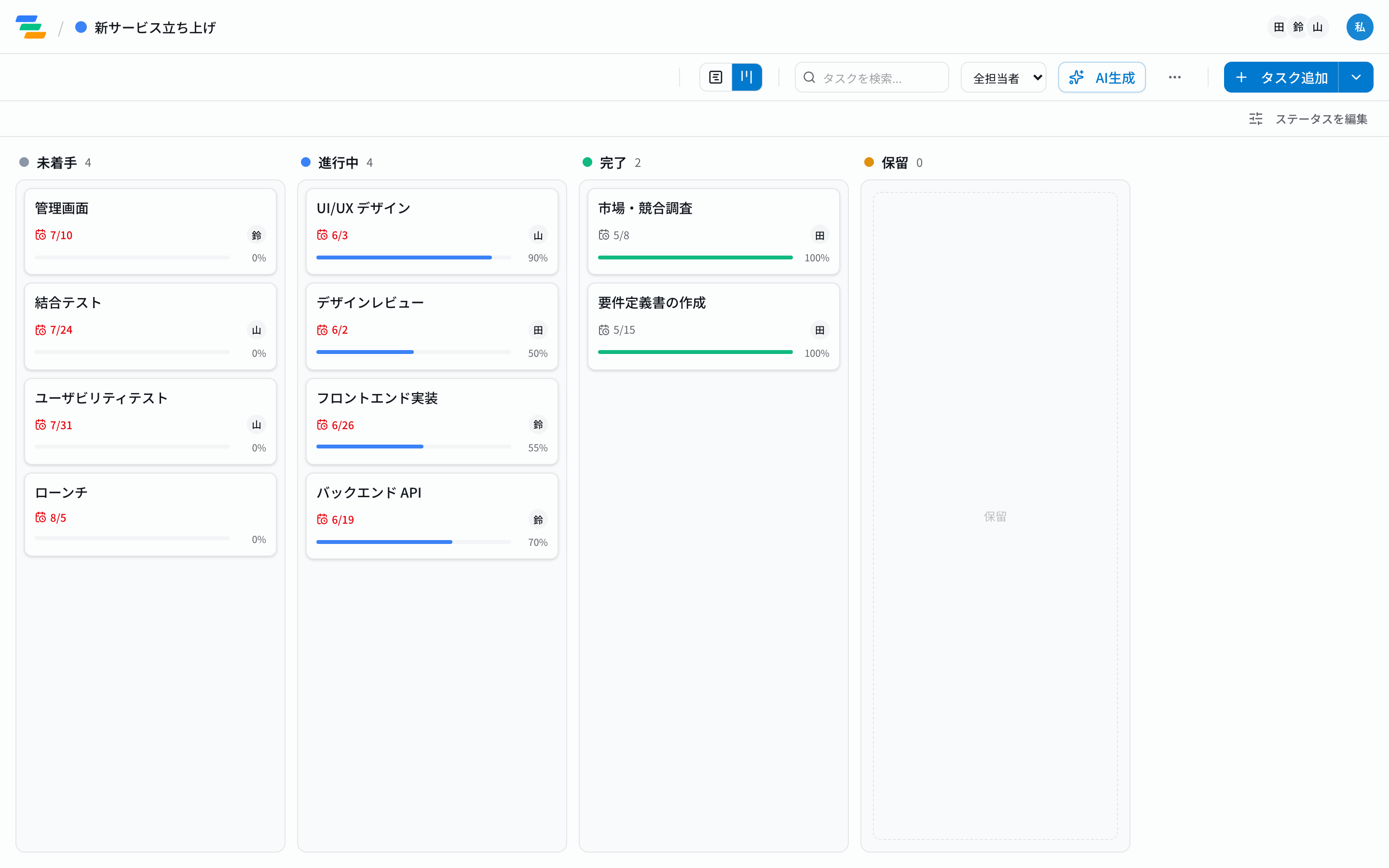
Gantyにボードビューを追加しました。これまでのタイムライン(ガントチャート)に加えて、同じタスクをステータス別のボードで見られます。ツールバーの表示切替でいつでも行き来できます。
何ができるか
- ステータス別の4列:未着手 / 進行中 / 完了 / 保留。タスクをカードで俯瞰できます。
- ドラッグでステータス変更:カードを列間で動かすだけ。「完了」に入れれば進捗も100%に、「未着手」なら0%に自動で連動します。
- 期日と遅延が一目で:各カードに期日を表示。未完了で期日を過ぎたタスクは赤く表示されます。
- クリックで詳細:カードをクリックすればタスクの詳細パネルが開きます。
なぜガントに“ボード”を足したのか
ガントチャートは「計画するもの」で、たまに開いて全体を俯瞰します。一方でボードは「今日やること」を動かす、毎日触る画面です。両方を同じタスクで持てると、計画と日々の作業がひとつながりになります。
ただしGantyのボードは、よくあるカンバンと一つだけ違います。日程を知っていることです。カードに期日が出て、遅れているものは赤くなる。汎用のボードは「いつまでに」を持ちませんが、Gantyのボードはガントと同じタスクなので、締切と地続きです。
大事にした設計:ボードは日程を壊さない
ボードでカードを動かしても、タスクの日付は変わりません。動くのはステータス(と、完了/未着手のときの進捗)だけです。日程の再計算——クリティカルパスや、依存関係を辿った後続タスクの一括リスケ——は、これまで通りガント側でサーバーが厳密に計算します。だから「AIやチームがボードを動かしたら日程が崩れた」ということが起きません(この考え方は AIに日程を任せると予定がずれる理由 でも解説しています)。
使い方
プロジェクトを開き、ツールバー左の表示切替で「ボード」を選ぶだけです。タイムラインへはいつでも戻せます。まだ試していない方は、登録不要のデモから触れます。ボードとガント、そしてAI生成・MCP連携まで、無料プランで使えます。
まとめ
ボードビューで、Gantyは「計画(ガント)」と「作業(ボード)」を同じタスクで行き来できるようになりました。カンバンの手軽さに、ガントの日程感覚を足した形です。ガントとカンバンの使い分けは ガント vs カンバン vs スクラム もどうぞ。
関連記事
AIでガントチャートを作ると日程がずれるのはなぜ?原因と、任せて壊れないツールの見分け方【2026】
LLMは日付計算が苦手。だから「AIでガント自動生成」ツールは、作った直後は綺麗でも、変更を重ねると日程が静かにずれていく。ずれる3つの原因(依存関係の連鎖・進捗を反映した残り日数・営業日)と、AIに任せても日程が壊れないツールの見分け方を解説します。
2026-07-24ソフトウェア開発チームがAIガントチャートでリリース計画を回す方法【実践シナリオ】
5人の開発チームが10週間のリリースを計画する、という具体シナリオで、AIガントチャートの実際の使い方を追います。一文で計画を自動生成し、Claude/CursorからMCPで日々更新し、設計が遅れたら依存を辿って自動リスケ、ステークホルダーには読み取り専用リンクで共有。開発の現場でどう効くかを解説。
2026-09-18AIガントチャートツール徹底比較 2026年版|Claude MCP・ChatGPT・専用SaaSの選び方
2026年版・AI対応ガントチャートツール9製品を徹底比較。Claude MCP連携・ChatGPT・Asana AI・Microsoft Project Copilot・Monday AIの強み弱みと、チームタイプ別の選び方を解説した買い手向け実務ガイド。