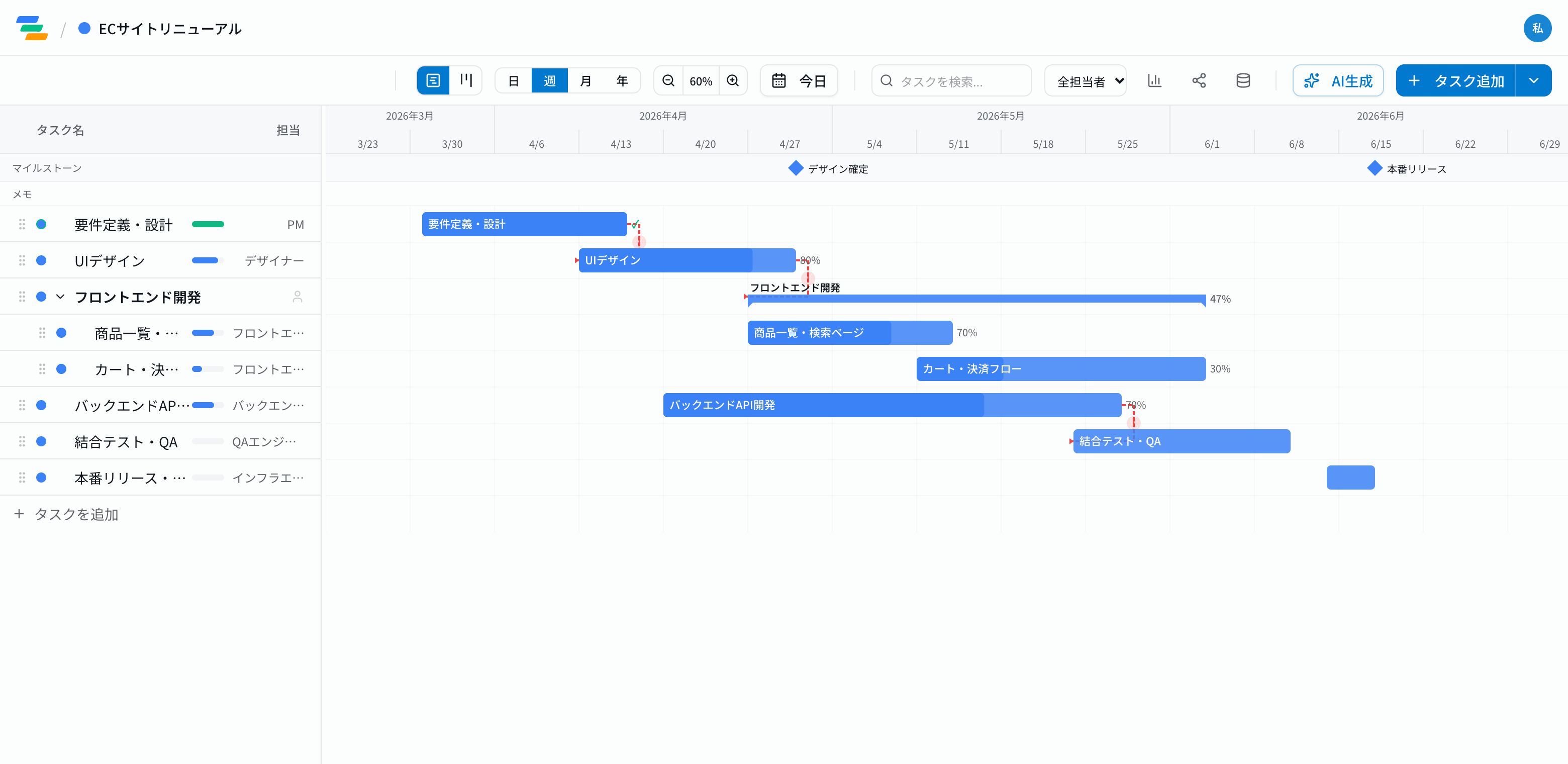
Web制作のスケジュールに入れる主な工程
コーポレートサイト、ECサイト、Webアプリなど、作るものが違っても流れはだいたい同じです。テンプレートにはこの骨組みが入っているので、案件に合わせて足したり消したりして使えます。
- 要件定義・設計:ヒアリング、要件のまとめ、サイトマップや画面一覧
- デザイン:ワイヤーフレーム、デザインカンプ、確認と修正。デザイン確定をマイルストーンにしておくと節目が見やすくなります
- フロントエンド開発:画面の実装、レスポンシブ対応
- バックエンド開発:API、データベース、管理画面、決済などの外部連携
- テスト・QA:結合テスト、表示確認、不具合の修正
- 公開・運用準備:本番環境への反映、監視、公開後の確認
工程のつながり(依存関係)を設定する
Web制作の遅れは、たいてい「前の工程の確定待ち」から始まります。デザインが確定しないと実装に入れない、APIができないと画面とつなげられない、実装が終わらないとテストできない、という関係です。
Gantyでは、この前後関係を矢印でつないでおけます。デザインのバーを後ろにずらすと、つながっている開発・テスト・公開もまとめてずれます。クライアントの確認が1週間延びたときに、公開日がどれだけ押されるかをその場で説明できます。
Excelのスケジュール表と比べて
- 変更:Excelではずれた工程を1つずつ塗り直しますが、Gantyではバーを動かせば後ろも動きます
- 共有:共有リンクを送れば、クライアントはログインなしで最新のスケジュールを見られます(閲覧専用。全プランで使えます)
- 進み具合:タスクごとに担当者と進捗(%)を入れられ、ボード表示に切り替えると「未着手・進行中・完了」で並べて見られます
- 書き出し:定例やクライアント提出用にExcel・PDFで書き出せます(Standard 以上)
AIでスケジュールのたたき台を作る
「ECサイトのリニューアル、11月に要件定義を始めて3月に公開」のように1行書くと、AIが工程・期間・依存関係の入ったスケジュールのたたき台を作ります。そのまま使うのではなく、チームの体制や案件の規模に合わせて期間を直して使うのがおすすめです。できたスケジュールをAIに見せて、無理な日程や遅れそうな箇所を指摘してもらうこともできます。
始め方
- 無料登録して、テンプレートから「Webサイト制作」を選ぶ(またはAIに1行で作らせる)
- 工程名・期間・担当を案件に合わせて直し、前後関係を矢印でつなぐ
- 共有リンクをクライアントに送る。予定が変わったら、バーを動かすだけ